# Что такое Линда

Линда – это платформа для совместной разработки образовательного контента. Линда помогает крупным компаниям создавать отделы внутреннего обучения сотрудников и ускорять их профессиональный рост.

#### Кто пользователи платформы Линда

В первую очередь платформа Линда предназначена для разработчиков учебно-методических курсов, специалистов по обучению, а также людей, отвечающих в компании за обучение сотрудников. Для построения курсов на платформе не требуется специальных технических знаний, достаточно доступа в интернет, остальные вопросы решаются платформой.


# Как работает платформа Линда

Платформа Линда – это веб-приложение, поэтому для работы с ним вам потребуются доступ в интернет и браузер. Мы рекомендуем использовать Google Chrome последней версии. Все изменения учебного проекта автоматически сохраняются, нет необходимости сохранять его вручную.

Основной процесс построения учебного курса можно разделить на 3 этапа.

1. **Создание компании. Компания** – это верхний уровень в иерархии платформы Линда. Все ваши учебные проекты, файлы, задачи и пользователи собраны в одном месте – компании. Как правило, созданием компании занимается служба технической поддержки.
2. **Создание учебного проекта. Учебный проект** – это конечный результат вашей работы на платформе Линда. Разработайте структуру проекта, расположите обучающий контент и при необходимости добавьте тесты.
3. **Экспорт**. Экспортируйте ваш проект как SCORM-файл для последующей загрузки его [в LMS-систему](https://ru.wikipedia.org/wiki/%D0%A1%D0%B8%D1%81%D1%82%D0%B5%D0%BC%D0%B0_%D1%83%D0%BF%D1%80%D0%B0%D0%B2%D0%BB%D0%B5%D0%BD%D0%B8%D1%8F_%D0%BE%D0%B1%D1%83%D1%87%D0%B5%D0%BD%D0%B8%D0%B5%D0%BC). Более подробно о SCORM можно почитать [в статье на Wikipedia.](https://ru.wikipedia.org/wiki/SCORM)&#x20;


# Основные компоненты системы

В данном разделе познакомимся с основными секциями платформы Линда.


# Компания

**Компания** – это верхний уровень на платформе Линда; папка, содержащая все учебные проекты, файлы, пользователей.

<figure><img src="https://3865113055-files.gitbook.io/~/files/v0/b/gitbook-x-prod.appspot.com/o/spaces%2FGDNAf78MjCvzZdPg7TdO%2Fuploads%2FylY5C5kfLEU1eSef3quO%2FScreenshot%202025-06-10%20at%2011.34.05.png?alt=media&amp;token=c5d64b75-fb79-4e51-8e83-387202afa711" alt=""><figcaption></figcaption></figure>


# Проект

**Проект** – учебный курс (урок), созданный на платформе Линда. Все учебные проекты находятся в каталоге.

<figure><img src="https://3865113055-files.gitbook.io/~/files/v0/b/gitbook-x-prod.appspot.com/o/spaces%2FGDNAf78MjCvzZdPg7TdO%2Fuploads%2FZDKy9Lu1IbOK4MadZhZV%2FScreenshot%202024-06-28%20at%2012.17.39.png?alt=media&amp;token=983bd21e-201e-4339-a691-44e623fbf7f6" alt=""><figcaption></figcaption></figure>


# Секция

**Секция** – составная часть учебного курса (проекта). Секции бывают нескольких типов:

* [Страница](/osnovnye-komponenty-sistemy/sekciya/stranica)
* [Тест](/osnovnye-komponenty-sistemy/sekciya/test)
* [Обложка](/osnovnye-komponenty-sistemy/sekciya/oblozhka)
* [Раздел](/osnovnye-komponenty-sistemy/sekciya/razdel)

<figure><img src="https://3865113055-files.gitbook.io/~/files/v0/b/gitbook-x-prod.appspot.com/o/spaces%2FGDNAf78MjCvzZdPg7TdO%2Fuploads%2Fdck3meIQIHsMDEAqiAwJ%2FScreenshot_25.png?alt=media&amp;token=7ed1c2ff-4324-4a3c-a9fd-a1201b924161" alt=""><figcaption><p>на примере выше содержание курса состоит из секций: обложка, страница, тест, разделы</p></figcaption></figure>

Настройки секции отображены в правом меню настроек.

<figure><img src="https://3865113055-files.gitbook.io/~/files/v0/b/gitbook-x-prod.appspot.com/o/spaces%2FGDNAf78MjCvzZdPg7TdO%2Fuploads%2FVMeBXLxN3IgZeaJVlUyF%2FScreenshot_27.png?alt=media&amp;token=5f0b3f16-794f-40d1-8be3-41f096ab35c4" alt=""><figcaption><p>в настройках секции можно закрыть секцию от редактирования или исключить секцию из экспорта, а также поделиться публичной ссылкой на секцию.</p></figcaption></figure>

{% hint style="info" %}
Для открытия настроек секции, наведите курсор на **кнопку ...** и выберите опцию **"Настройки"**

{% endhint %}

<figure><img src="https://3865113055-files.gitbook.io/~/files/v0/b/gitbook-x-prod.appspot.com/o/spaces%2FGDNAf78MjCvzZdPg7TdO%2Fuploads%2FyGlgIDPcgI9LaufV4T9Q%2FScreenshot_28.png?alt=media&amp;token=e887dc35-0d9b-4734-873c-25a3c83533c6" alt=""><figcaption></figcaption></figure>


# Страница

**Страница** – одна из секций курса, где информация для учащегося представлена как на веб-странице (сверху вниз).

<figure><img src="https://3865113055-files.gitbook.io/~/files/v0/b/gitbook-x-prod.appspot.com/o/spaces%2FGDNAf78MjCvzZdPg7TdO%2Fuploads%2FPivbmUwhStpTCOYjEgCo%2FScreenshot%202024-06-28%20at%2012.19.57.png?alt=media&amp;token=b8a19ffa-2886-4d8d-9870-46f257ad32ca" alt=""><figcaption></figcaption></figure>

Так выглядит страница в режиме предпросмотра:

<figure><img src="https://3865113055-files.gitbook.io/~/files/v0/b/gitbook-x-prod.appspot.com/o/spaces%2FGDNAf78MjCvzZdPg7TdO%2Fuploads%2F048WMcqIP3ByUJzLTc0l%2FScreen%20Recording%202024-06-28%20at%2012.28.05.gif?alt=media&amp;token=a442d846-403c-4ba0-b89d-6e106b14552e" alt=""><figcaption></figcaption></figure>

{% hint style="info" %}
До релиза 2.37 страница называлась лонгрид. Т.е. страница - это и есть лонгрид
{% endhint %}


# Тест

**Тест** – одна из секций курса, которая используется для контроля знаний, полученных учащимся.

<figure><img src="https://3865113055-files.gitbook.io/~/files/v0/b/gitbook-x-prod.appspot.com/o/spaces%2FGDNAf78MjCvzZdPg7TdO%2Fuploads%2FvalmCfh2xbBcKIoIL6FG%2Fimage.png?alt=media&amp;token=b28a223f-aefe-4105-b216-9e48fe783d5d" alt=""><figcaption></figcaption></figure>

Настройки тестовой секции находятся в выпадающем меню, внутри [правого бокового меню](/osnovnye-komponenty-sistemy/sekciya):

<figure><img src="https://3865113055-files.gitbook.io/~/files/v0/b/gitbook-x-prod.appspot.com/o/spaces%2FGDNAf78MjCvzZdPg7TdO%2Fuploads%2F7kDV35y2ZESxsSHe1gxU%2FScreenshot%202024-09-06%20at%2014.32.55.png?alt=media&amp;token=fdd5bc3b-91f6-4ae4-b510-4abe704da93d" alt="" width="305"><figcaption></figcaption></figure>

Так выглядит тест в режиме предпросмотра:

<figure><img src="https://3865113055-files.gitbook.io/~/files/v0/b/gitbook-x-prod.appspot.com/o/spaces%2FGDNAf78MjCvzZdPg7TdO%2Fuploads%2F4Yl3qb3eKitPJf2yt8QK%2FScreen%20Recording%202024-06-28%20at%2012.32.39.gif?alt=media&amp;token=11839bf1-add3-4e86-8fa3-a9bbfc0e54f5" alt=""><figcaption></figcaption></figure>


# Обложка

**Обложка** – одна из секций курса, которая используется для визуального отображения первой (приветственной) страницы курса.

<figure><img src="https://3865113055-files.gitbook.io/~/files/v0/b/gitbook-x-prod.appspot.com/o/spaces%2FGDNAf78MjCvzZdPg7TdO%2Fuploads%2F8TXpsCEYUAR0xjBYTgeq%2Fimage%20(1).png?alt=media&amp;token=237e2a62-8b57-47a8-b6e1-87bd2cd3beb8" alt=""><figcaption></figcaption></figure>

Так выглядит обложка в режиме предпросмотра:

<figure><img src="https://3865113055-files.gitbook.io/~/files/v0/b/gitbook-x-prod.appspot.com/o/spaces%2FGDNAf78MjCvzZdPg7TdO%2Fuploads%2FJWC7HkZL5ZhbVtcNULIK%2FScreenshot%202024-06-28%20at%2012.36.21.png?alt=media&amp;token=2b9d8820-abf4-4314-b94c-b88a477609c3" alt=""><figcaption></figcaption></figure>

{% hint style="info" %}
Секция обложка в курсе - единственная. При попытке добавить больше одной обложки, система заблокирует данное действие.
{% endhint %}


# Раздел

**Раздел** – одна из секций курса, контейнер для таких секций как страница и тест. Используется для создания сложной структуры курса.

<figure><img src="https://3865113055-files.gitbook.io/~/files/v0/b/gitbook-x-prod.appspot.com/o/spaces%2FGDNAf78MjCvzZdPg7TdO%2Fuploads%2FCVPQirEXKNk1bM6dvXON%2Fimage%20(2).png?alt=media&amp;token=77b03e7d-689c-41fa-a07d-db39810e1857" alt=""><figcaption></figcaption></figure>

{% hint style="info" %}
Секция раздел может быть вложена в другие разделы, создавая сложную структуру.
{% endhint %}


# Блок

**Блок** – составная часть многоуровневых секций: **теста**, **страницы**. В одном блоке можно разместить несколько элементов. С помощью блоков создается учебный проект.

На скриншоте показана [страница](/rukovodstvo-dlya-nachinayushikh/obzor-menyu/menyu-na-urovne-proekta/1.2.2-soderzhanie/1.2.2.3-longrid) с 9 блоками.

<figure><img src="https://3865113055-files.gitbook.io/~/files/v0/b/gitbook-x-prod.appspot.com/o/spaces%2FGDNAf78MjCvzZdPg7TdO%2Fuploads%2FDA5uMAdjG4FdmwriZvHn%2F%D0%A1%D0%BD%D0%B8%D0%BC%D0%BE%D0%BA%20%D1%8D%D0%BA%D1%80%D0%B0%D0%BD%D0%B0%202025-08-26%20%D0%B2%2017.35.19.png?alt=media&amp;token=07ce4bb9-2645-41cf-854c-25a23b2a9c9a" alt=""><figcaption></figcaption></figure>


# Шаблон

**Шаблон** – это [блок](/osnovnye-komponenty-sistemy/blok), настроенный и сохраненный пользователем. Представьте, что в вашем курсе несколько однотипных блоков: каждый содержит картинку, текст, видео. Чтобы не создавать идентичные блоки «с нуля», [сохраните эталонный блок в качестве шаблона](/sozdanie-proekta.-pervye-shagi/sozdanie-i-ispolzovanie-shablona).&#x20;

Шаблоны могут быть созданы на трех уровнях доступа для использования:

1. Личного. Шаблон доступен только пользователю, создавшему его.
2. Внутри проекта. Шаблон доступен пользователям, имеющим доступ к учебному проекту, в котором он был создан.
3. Внутри компании. Шаблон доступен всем пользователям компании.


# Элемент

**Элемент** – компонент системы, например: картинка, текст, видео, аудио и др.

<figure><img src="https://3865113055-files.gitbook.io/~/files/v0/b/gitbook-x-prod.appspot.com/o/spaces%2FGDNAf78MjCvzZdPg7TdO%2Fuploads%2Ft1An6n82XCH7oLQLezuu%2FScreenshot%202024-06-28%20at%2015.05.07.png?alt=media&amp;token=0044d466-8474-4147-9564-2f1596902467" alt=""><figcaption><p>На изображении представлены элементы картинка, текст и еще один текст</p></figcaption></figure>

Элементы разделены на категории:

* «Оформление». Данная категория включает в себя различные элементы, позволяющие пользователю взаимодействовать с содержимым страницы: картинка, текст, аудио, видео, файл, ссылка, разделитель и др.
* «Тест». Данная категория содержит такие элементы, как «обратная связь», вопросы с выбором одного или нескольких вариантов ответа, вопросы с открытым ответом, сопоставление и др.
* «Интерактивные». Эта категория элементов обычно используется для представления большого объема информации в организованной и доступной форме.


# Оформление

Данная категория включает в себя различные элементы, позволяющие пользователю взаимодействовать с содержимым страницы: картинкой, текстом, аудио, видео, файлом, ссылкой, разделителем и др.


# Картинка

графический элемент, обычно используется для иллюстрации текста или демонстрации концепции, может быть различного размера и формата.

<figure><img src="https://3865113055-files.gitbook.io/~/files/v0/b/gitbook-x-prod.appspot.com/o/spaces%2FGDNAf78MjCvzZdPg7TdO%2Fuploads%2Fv4a1PBlKtK2DToXkHwkL%2FScreenshot%202024-03-18%20at%2016.49.07.png?alt=media&amp;token=ab40519d-dd25-4ae7-8834-8a4a42d91e87" alt=""><figcaption></figcaption></figure>

Дважды кликните по элементу чтобы увидеть его настройки.

<figure><img src="https://3865113055-files.gitbook.io/~/files/v0/b/gitbook-x-prod.appspot.com/o/spaces%2FGDNAf78MjCvzZdPg7TdO%2Fuploads%2FYqRYbvd21u7Rsw3LRoDB%2FScreenshot%202024-03-18%20at%2017.41.49.png?alt=media&amp;token=34656798-287e-49e9-85b8-4735aca971c5" alt="" width="307"><figcaption><p>Меню настроек будет находится в правой части экрана</p></figcaption></figure>

## Действия с картинками:

### 1. Заменить картинку

Чтобы изменить картинку, в настройках элемента нажмите на имя файла и выберите или загрузите новое изображение.

<figure><img src="https://3865113055-files.gitbook.io/~/files/v0/b/gitbook-x-prod.appspot.com/o/spaces%2FGDNAf78MjCvzZdPg7TdO%2Fuploads%2FWhCuANy0pO9Ejj3aAm38%2FScreen%20Recording%202024-03-18%20at%2018.11.03.gif?alt=media&amp;token=3bf99ba9-9685-4698-a52c-a367c012a1e0" alt=""><figcaption></figcaption></figure>

### 2. Обрезать картинку

Чтобы обрезать картинку, выберите форму (прямоугольник или круг), настройте пропорцию и примените к изображению.

<figure><img src="https://3865113055-files.gitbook.io/~/files/v0/b/gitbook-x-prod.appspot.com/o/spaces%2FGDNAf78MjCvzZdPg7TdO%2Fuploads%2FuYQBO3zanF1xl0NQqAqE%2FScreen%20Recording%202024-03-18%20at%2018.12.45.gif?alt=media&amp;token=a375bb2b-24b8-44fd-94b0-c65020b78e40" alt=""><figcaption></figcaption></figure>

### 3. Увеличивать картинку

Чтобы картинка увеличивалась по клику в курсе,  установите значение "Да"

<figure><img src="https://3865113055-files.gitbook.io/~/files/v0/b/gitbook-x-prod.appspot.com/o/spaces%2FGDNAf78MjCvzZdPg7TdO%2Fuploads%2FCM3FNO3ik0zeprEEtIE9%2FScreen%20Recording%202024-03-18%20at%2018.13.19.gif?alt=media&amp;token=643393c1-cc42-4828-9e34-f2fa3935128f" alt=""><figcaption></figcaption></figure>


# Аудио

элемент, включающий в себя звуковые файлы, которые могут использоваться для обучения, развлечения или демонстрации продукта или услуги.

<figure><img src="https://3865113055-files.gitbook.io/~/files/v0/b/gitbook-x-prod.appspot.com/o/spaces%2FGDNAf78MjCvzZdPg7TdO%2Fuploads%2FFR7NqGfjcrrQqh7tLZFk%2FScreenshot_10.png?alt=media&amp;token=b007c02d-f13f-4366-ba1e-030b41fcbaf0" alt=""><figcaption></figcaption></figure>

**Дважды кликните по элементу чтобы увидеть его настройки.**

<figure><img src="https://3865113055-files.gitbook.io/~/files/v0/b/gitbook-x-prod.appspot.com/o/spaces%2FGDNAf78MjCvzZdPg7TdO%2Fuploads%2FbHBjvrybYid8n6yC7jrZ%2FScreenshot%202024-03-19%20at%2016.45.31.png?alt=media&amp;token=2c0ca1bc-65d4-4af6-8751-addbfbb3c491" alt="" width="304"><figcaption><p>Меню настроек будет находится в правой части экрана</p></figcaption></figure>

## Действия с аудио:

### 1. Прикрепить аудиофайл

Чтобы добавить аудиофайл, нажмите кнопку «Загрузить файл».

<figure><img src="https://3865113055-files.gitbook.io/~/files/v0/b/gitbook-x-prod.appspot.com/o/spaces%2FGDNAf78MjCvzZdPg7TdO%2Fuploads%2FfsxjCKsQO0e2aPNyzwGG%2FScreen%20Recording%202024-03-19%20at%2016.52.04.gif?alt=media&amp;token=5c6d08bc-617a-42e7-94f6-e2cc29fc2990" alt=""><figcaption></figcaption></figure>

### 2. Автостарт

Чтобы предотвратить автоматический запуск аудио, выберите «Нет» в настройке «Автостарт».

<figure><img src="https://3865113055-files.gitbook.io/~/files/v0/b/gitbook-x-prod.appspot.com/o/spaces%2FGDNAf78MjCvzZdPg7TdO%2Fuploads%2FrYpKgKzuMiSjOSrwseqK%2FScreenshot%202024-03-19%20at%2017.02.33.png?alt=media&amp;token=f5f84b77-5cb7-4fd8-b249-d1f512febd5b" alt="" width="300"><figcaption></figcaption></figure>

### 3. Повтор

Чтобы включить автоматический повтор аудио, выберите «Да» в настройке «Повтор».

<figure><img src="https://3865113055-files.gitbook.io/~/files/v0/b/gitbook-x-prod.appspot.com/o/spaces%2FGDNAf78MjCvzZdPg7TdO%2Fuploads%2FVkUHgy7B5t5aU7qvWoZ0%2FScreenshot%202024-03-19%20at%2017.26.36%201.png?alt=media&amp;token=b96da8fc-9f04-469d-aa81-30d1d253d945" alt="" width="300"><figcaption></figcaption></figure>

### 4. Громкость звука по умолчанию

Отрегулируйте бегунок, чтобы увеличить или уменьшить громкость по умолчанию.

<figure><img src="https://3865113055-files.gitbook.io/~/files/v0/b/gitbook-x-prod.appspot.com/o/spaces%2FGDNAf78MjCvzZdPg7TdO%2Fuploads%2F66LAC49wpkidnqELQOC8%2FScreenshot%202024-03-19%20at%2017.34.01.png?alt=media&amp;token=75577249-e685-45f6-abe6-3e22e332b961" alt="" width="300"><figcaption></figcaption></figure>

### 5. Скорость по умолчанию

Выберите скорость аудио по умолчанию из списка.

<figure><img src="https://3865113055-files.gitbook.io/~/files/v0/b/gitbook-x-prod.appspot.com/o/spaces%2FGDNAf78MjCvzZdPg7TdO%2Fuploads%2FKc7uPftrVzSTB63KSv7c%2FScreenshot%202024-03-19%20at%2017.43.06.png?alt=media&amp;token=4d9b539e-daa2-490b-82af-4f49659cca59" alt="" width="300"><figcaption></figcaption></figure>

### 6. Обрезать начало и конец аудио

Чтобы обрезать начало и конец аудио, используйте настройки времени начала и времени окончания.

<figure><img src="https://3865113055-files.gitbook.io/~/files/v0/b/gitbook-x-prod.appspot.com/o/spaces%2FGDNAf78MjCvzZdPg7TdO%2Fuploads%2FMhah1UNgTHtNMQvaRMKL%2FScreenshot%202024-03-19%20at%2017.40.19.png?alt=media&amp;token=038302cc-5412-4129-8a2a-bbbf3bbcc433" alt="" width="300"><figcaption></figcaption></figure>

### 7. Добавление тайм-кода

Чтобы вставить тайм-код, перейдите на вкладку «Лента», затем выберите время и текст, который вы хотите отобразить.

<figure><img src="https://3865113055-files.gitbook.io/~/files/v0/b/gitbook-x-prod.appspot.com/o/spaces%2FGDNAf78MjCvzZdPg7TdO%2Fuploads%2F21FSCBTBzEymfchMu4Rs%2FScreen%20Recording%202024-03-19%20at%2017.49.31.gif?alt=media&amp;token=03655408-70bd-4aa2-a146-a6853e5a2099" alt=""><figcaption></figcaption></figure>


# Видео

элемент, включающий в себя видеофайлы, которые могут быть использованы для обучения, развлечения или демонстрации продукта или услуги.

<figure><img src="https://3865113055-files.gitbook.io/~/files/v0/b/gitbook-x-prod.appspot.com/o/spaces%2FGDNAf78MjCvzZdPg7TdO%2Fuploads%2FvhI2NxHoijDxUY0yt2o8%2FScreenshot_11.png?alt=media&amp;token=6db19557-b0a4-4bb8-9056-5913c7821a93" alt=""><figcaption></figcaption></figure>

**Дважды кликните по элементу чтобы увидеть его настройки.**

<figure><img src="https://3865113055-files.gitbook.io/~/files/v0/b/gitbook-x-prod.appspot.com/o/spaces%2FGDNAf78MjCvzZdPg7TdO%2Fuploads%2FfYxtLCQHL5CBbbZMYAQ2%2FScreenshot%202024-03-20%20at%2014.45.58.png?alt=media&amp;token=6e12e968-2934-482a-aa98-6b0a004f01d1" alt="" width="299"><figcaption><p>Меню настроек будет находится в правой части экрана</p></figcaption></figure>

## Действия с видео:

### 1. Изменить источник

Видео можно воспроизводить либо из загруженного видеофайла, либо через ссылку, например ссылку YouTube.&#x20;

{% hint style="info" %}
Элемент “Видео” поддерживает ссылки с таких сервисов, как “YouTube”, “Facebook”, “Twitch”, “SoundCloud”, “Streamable”, “Vimeo”, “Wistia”, “Mixcloud”, “DailyMotion” и “Kaltura”. 
{% endhint %}

<figure><img src="https://3865113055-files.gitbook.io/~/files/v0/b/gitbook-x-prod.appspot.com/o/spaces%2FGDNAf78MjCvzZdPg7TdO%2Fuploads%2FFARgDRg0loOJRCDdkLaO%2FScreen%20Recording%202024-03-20%20at%2014.52.34.gif?alt=media&amp;token=23bd69ad-538d-4b10-9598-5ab49d80cf09" alt=""><figcaption></figcaption></figure>

### 2. Скрыть навигацию

<figure><img src="https://3865113055-files.gitbook.io/~/files/v0/b/gitbook-x-prod.appspot.com/o/spaces%2FGDNAf78MjCvzZdPg7TdO%2Fuploads%2FFMvobHmtNdt04yU6iAQv%2FScreen%20Recording%202024-03-20%20at%2015.04.11.gif?alt=media&amp;token=dcbd17fb-b76c-4e73-a0ac-165bd0a54b46" alt=""><figcaption></figcaption></figure>

### 3. Автостарт

Чтобы отключить автоматический запуск видео, выберите «Нет» в настройке «Автостарт».

<figure><img src="https://3865113055-files.gitbook.io/~/files/v0/b/gitbook-x-prod.appspot.com/o/spaces%2FGDNAf78MjCvzZdPg7TdO%2Fuploads%2FH0fRnXDXxUhNnXAVIfKV%2FScreenshot%202024-03-20%20at%2015.26.50.png?alt=media&amp;token=de27b397-5393-465c-b14f-85de2fb1f19a" alt="" width="295"><figcaption></figcaption></figure>

### 4. Повтор

Чтобы включить автоматический повтор видео, выберите «Да» в настройке «Повтор».

<figure><img src="https://3865113055-files.gitbook.io/~/files/v0/b/gitbook-x-prod.appspot.com/o/spaces%2FGDNAf78MjCvzZdPg7TdO%2Fuploads%2FG7fmwW5dxcL4ObTYmQi4%2FScreenshot%202024-03-20%20at%2015.26.57.png?alt=media&amp;token=916c9dca-26d8-4845-a50a-83c6bc63c110" alt="" width="295"><figcaption></figcaption></figure>

### 5. Громкость звука по умолчанию

Отрегулируйте бегунок, чтобы увеличить или уменьшить громкость по умолчанию.

<figure><img src="https://3865113055-files.gitbook.io/~/files/v0/b/gitbook-x-prod.appspot.com/o/spaces%2FGDNAf78MjCvzZdPg7TdO%2Fuploads%2Fk9qKdj3KAElkSCwEXxaz%2FScreenshot%202024-03-20%20at%2015.27.05.png?alt=media&amp;token=5fd2c466-c3cb-414d-861a-d992b5f21e0a" alt="" width="295"><figcaption></figcaption></figure>

### 6. Скорость по умолчанию

Выберите скорость аудио по умолчанию из списка.

<figure><img src="https://3865113055-files.gitbook.io/~/files/v0/b/gitbook-x-prod.appspot.com/o/spaces%2FGDNAf78MjCvzZdPg7TdO%2Fuploads%2Fjxs3COMr9cNoTmo3DyR9%2FScreenshot%202024-03-20%20at%2015.27.11.png?alt=media&amp;token=a753f407-32ce-4b8f-bbae-94d0d41122e3" alt="" width="295"><figcaption></figcaption></figure>

### 7. Обрезать начало и конец видео

Чтобы обрезать начало и конец видео, используйте настройки времени начала и времени окончания.

<figure><img src="https://3865113055-files.gitbook.io/~/files/v0/b/gitbook-x-prod.appspot.com/o/spaces%2FGDNAf78MjCvzZdPg7TdO%2Fuploads%2Fg6YG9SUubnzliL2OwvgF%2FScreenshot%202024-03-20%20at%2015.27.18.png?alt=media&amp;token=16bba7c1-4ea6-42c2-a76a-44e65aa36355" alt="" width="295"><figcaption></figcaption></figure>

### 8. Обложка видео

Чтобы загрузить обложку для видео, выберите изображение в настройке «Загрузить файл».

<figure><img src="https://3865113055-files.gitbook.io/~/files/v0/b/gitbook-x-prod.appspot.com/o/spaces%2FGDNAf78MjCvzZdPg7TdO%2Fuploads%2FujVII6dvuiTVc84QapDK%2FScreenshot%202024-03-20%20at%2015.36.02.png?alt=media&amp;token=c944c2fa-e6ca-4018-8862-981655d8ac5a" alt=""><figcaption></figcaption></figure>

{% hint style="info" %}
Автоматическое добавление миниатюры видео не доступно по ссылкам из Facebook, Wistia и Mixcloud.
{% endhint %}

### 9. Цветная заливка для видео

Чтобы выбрать наложение в качестве обложки для видео, выберите цвет в настройке «Заливка».

<figure><img src="https://3865113055-files.gitbook.io/~/files/v0/b/gitbook-x-prod.appspot.com/o/spaces%2FGDNAf78MjCvzZdPg7TdO%2Fuploads%2FcKvWOvu8VSmqcZJ9hg48%2FScreenshot%202024-03-20%20at%2015.38.54.png?alt=media&amp;token=390d45e7-d9d4-4d5e-981b-01dd22ebf6d7" alt=""><figcaption></figcaption></figure>

### 10. Добавление тайм-кода

Чтобы вставить тайм-код, перейдите на вкладку «Лента», затем выберите время и текст, который вы хотите отобразить.

<figure><img src="https://3865113055-files.gitbook.io/~/files/v0/b/gitbook-x-prod.appspot.com/o/spaces%2FGDNAf78MjCvzZdPg7TdO%2Fuploads%2FwLenCz6RrBshst7DdNSg%2FScreen%20Recording%202024-03-20%20at%2015.40.17.gif?alt=media&amp;token=8f1733a4-a4e2-4067-9bd0-08a608f948f2" alt=""><figcaption></figcaption></figure>


# Файл

элемент, который позволяет загружать и скачивать различные файлы, такие как изображения, документы, аудио или видео, без ограничений по формату и весу файла.

<figure><img src="https://3865113055-files.gitbook.io/~/files/v0/b/gitbook-x-prod.appspot.com/o/spaces%2FGDNAf78MjCvzZdPg7TdO%2Fuploads%2FqKid3LJR9YG6T0SB79ST%2FScreenshot_12.png?alt=media&amp;token=3b58dda6-1208-44a0-a537-a2253475be45" alt=""><figcaption></figcaption></figure>

**Дважды кликните по элементу чтобы увидеть его настройки.**

<figure><img src="https://3865113055-files.gitbook.io/~/files/v0/b/gitbook-x-prod.appspot.com/o/spaces%2FGDNAf78MjCvzZdPg7TdO%2Fuploads%2FhrSvxaJnHeWTU67t5BDS%2FScreenshot%202024-03-19%20at%2018.09.39.png?alt=media&amp;token=632ac51b-ca0a-427e-9081-6599e7bdfaea" alt="" width="306"><figcaption></figcaption></figure>

### Добавить файл

Чтобы добавить файл, нажмите на имя файла.

<figure><img src="https://3865113055-files.gitbook.io/~/files/v0/b/gitbook-x-prod.appspot.com/o/spaces%2FGDNAf78MjCvzZdPg7TdO%2Fuploads%2FDhSS2ZOa6MOU3BQMhQVG%2FScreen%20Recording%202024-03-19%20at%2018.11.40.gif?alt=media&amp;token=e8b6c573-ac59-4f08-a795-4ce48dc13cf7" alt=""><figcaption></figcaption></figure>


# Ссылка

элемент, который является кликабельным текстом или изображением, перенаправляещее пользователя на другую страницу или ресурс.

<figure><img src="https://3865113055-files.gitbook.io/~/files/v0/b/gitbook-x-prod.appspot.com/o/spaces%2FGDNAf78MjCvzZdPg7TdO%2Fuploads%2FOXwq1QMH4NshQh82rm1q%2FScreenshot_13.png?alt=media&amp;token=4c33f961-6cbe-48af-9c23-f58d3e44bbd5" alt=""><figcaption></figcaption></figure>

**Дважды кликните по элементу чтобы увидеть его настройки.**

<figure><img src="https://3865113055-files.gitbook.io/~/files/v0/b/gitbook-x-prod.appspot.com/o/spaces%2FGDNAf78MjCvzZdPg7TdO%2Fuploads%2FcJz5Y4Rd8aP7mQunEiFU%2FScreenshot%202024-03-20%20at%2015.47.58.png?alt=media&amp;token=b1d7f575-902f-4d31-9990-c666bf5ab54a" alt="" width="300"><figcaption></figcaption></figure>

### 1. Адрес ссылки

Здесь вы можете ввести веб-адрес ссылки.

<figure><img src="https://3865113055-files.gitbook.io/~/files/v0/b/gitbook-x-prod.appspot.com/o/spaces%2FGDNAf78MjCvzZdPg7TdO%2Fuploads%2FCxl6JJ8zLFaV2QpMWVlV%2FScreenshot%202024-03-20%20at%2015.49.42.png?alt=media&amp;token=4f66ff0d-dea0-488c-b8c1-392495766115" alt="" width="300"><figcaption></figcaption></figure>

### 2. Текст ссылки

Здесь вы можете задать название для ссылки.

<figure><img src="https://3865113055-files.gitbook.io/~/files/v0/b/gitbook-x-prod.appspot.com/o/spaces%2FGDNAf78MjCvzZdPg7TdO%2Fuploads%2FYdZZpO9RQHjwubya9dYk%2FScreenshot%202024-03-20%20at%2015.49.50.png?alt=media&amp;token=47d4aefd-9c04-45e1-8f52-3ddae04efb57" alt="" width="300"><figcaption></figcaption></figure>

### 3. Анонс

Если вы включите анонс, вы сможете добавить к ссылке дополнительную информацию, такую ​​как заголовок, описание и изображение.

<figure><img src="https://3865113055-files.gitbook.io/~/files/v0/b/gitbook-x-prod.appspot.com/o/spaces%2FGDNAf78MjCvzZdPg7TdO%2Fuploads%2FNCskJWH77NLAKBy8kksL%2FScreenshot%202024-03-20%20at%2015.50.10.png?alt=media&amp;token=a7e1304d-28f0-4f6f-80c0-32bbdeb60b66" alt="" width="300"><figcaption></figcaption></figure>

### 4. Применить автозаполнение

Если вы нажмете на «Применить автозаполнение», наша система попытается получить информацию и автоматически заполнить поля для заголовка, описания и изображения.

<figure><img src="https://3865113055-files.gitbook.io/~/files/v0/b/gitbook-x-prod.appspot.com/o/spaces%2FGDNAf78MjCvzZdPg7TdO%2Fuploads%2FtD4yPLHvh4jfRmhlBhaA%2FScreenshot%202024-03-20%20at%2015.50.46.png?alt=media&amp;token=852e527c-b5e1-44ab-bb65-8df796e4bc6f" alt="" width="300"><figcaption></figcaption></figure>


# Разделитель

элемент, который используется для создания границы (визуального отделения) между различными секциями контента

<figure><img src="https://3865113055-files.gitbook.io/~/files/v0/b/gitbook-x-prod.appspot.com/o/spaces%2FGDNAf78MjCvzZdPg7TdO%2Fuploads%2FAwSBjn4CLEaDvUJNGQWy%2FScreenshot_14.png?alt=media&amp;token=25d625a4-01d2-4650-8527-d6cb73b5d257" alt=""><figcaption></figcaption></figure>

**Дважды кликните по элементу чтобы увидеть его настройки.**

<figure><img src="https://3865113055-files.gitbook.io/~/files/v0/b/gitbook-x-prod.appspot.com/o/spaces%2FGDNAf78MjCvzZdPg7TdO%2Fuploads%2FTQZBYDo0W4SC7lYjksNN%2FScreenshot%202024-03-20%20at%2016.34.35.png?alt=media&amp;token=b634197c-d358-4923-be4a-4a8873221539" alt="" width="297"><figcaption></figcaption></figure>

### 1. Тип

Чтобы изменить тип разделителя, переключите его в настройке «Тип».

{% hint style="info" %}
У разделителя есть три типа: сплошная, точечная, пунктирная линия.
{% endhint %}

<figure><img src="https://3865113055-files.gitbook.io/~/files/v0/b/gitbook-x-prod.appspot.com/o/spaces%2FGDNAf78MjCvzZdPg7TdO%2Fuploads%2Fk8yobEUkqSa547YjuWIG%2FScreen%20Recording%202024-03-20%20at%2016.37.38.gif?alt=media&amp;token=94558d03-c012-442f-8b09-6116192aa60a" alt=""><figcaption></figcaption></figure>

### 2. Вид

Чтобы изменить вид разделителя, переключите его в настройке "Вид".

{% hint style="info" %}
Разделитель может представлять собой единичную или двойную линию.
{% endhint %}

<figure><img src="https://3865113055-files.gitbook.io/~/files/v0/b/gitbook-x-prod.appspot.com/o/spaces%2FGDNAf78MjCvzZdPg7TdO%2Fuploads%2FJ2IwE6thfoyjD2OoubCc%2FScreen%20Recording%202024-03-20%20at%2016.40.55.gif?alt=media&amp;token=4986d840-33c4-44c2-bd6b-5d2f9a97ce98" alt=""><figcaption></figcaption></figure>

### 3. Нумерованный

Вы можете превратить разделитель в пронумерованный разделитель, установив "Да" в настройке.

<figure><img src="https://3865113055-files.gitbook.io/~/files/v0/b/gitbook-x-prod.appspot.com/o/spaces%2FGDNAf78MjCvzZdPg7TdO%2Fuploads%2FxbIGjpBwBje6EdqLMflO%2FScreen%20Recording%202024-03-20%20at%2016.44.12.gif?alt=media&amp;token=d4a43323-96d6-47bd-ab70-47b3b6ef454e" alt=""><figcaption></figcaption></figure>

{% hint style="info" %}
Чтобы настроить ширину, цвет и другие параметры используйте Pro-режим или поменяйте/создайте стиль брендирования.
{% endhint %}


# Список

элемент, который представляет собой упорядоченный или неупорядоченный набор элементов, обычно представленных в виде номеров, точек, картинок.

<figure><img src="https://3865113055-files.gitbook.io/~/files/v0/b/gitbook-x-prod.appspot.com/o/spaces%2FGDNAf78MjCvzZdPg7TdO%2Fuploads%2FfAlCW5fcfo58PAjhJ0S9%2F%D1%81%D0%BF%D0%B8%D1%81%D0%BE%D0%BA.png?alt=media&amp;token=d30df7b6-3ab7-476c-9963-30293a326b6b" alt=""><figcaption></figcaption></figure>

**Дважды кликните по элементу чтобы увидеть его настройки.**

### 1. Добавить элемент списка

Чтобы добавить новый элемент списка, нажмите Enter на клавиатуре или кнопку «Добавить», расположенную в настройках элемента.

<figure><img src="https://3865113055-files.gitbook.io/~/files/v0/b/gitbook-x-prod.appspot.com/o/spaces%2FGDNAf78MjCvzZdPg7TdO%2Fuploads%2FAB4PW4nzXDXfxOt08Gdh%2FScreen%20Recording%202024-03-20%20at%2017.07.44.gif?alt=media&amp;token=1e5a2d2a-9091-4894-985d-5234640fb727" alt=""><figcaption></figcaption></figure>

### 2. Поменять вид списка

{% hint style="info" %}
Списки бывают трех видов: нумерованные, маркированные и с иконками
{% endhint %}

Чтобы изменить вид списка, переключите его в настройках элемента.

<figure><img src="https://3865113055-files.gitbook.io/~/files/v0/b/gitbook-x-prod.appspot.com/o/spaces%2FGDNAf78MjCvzZdPg7TdO%2Fuploads%2F3MB92GQgid2I2jR7QheF%2FScreen%20Recording%202024-03-20%20at%2017.14.23.gif?alt=media&amp;token=cddb9608-6628-48f9-b8e7-9685f1bf9664" alt=""><figcaption></figcaption></figure>

### 3. Удалить элемент списка

Чтобы удалить элемент списка, выберите опцию «Удалить» в настройках элемента.

<figure><img src="https://3865113055-files.gitbook.io/~/files/v0/b/gitbook-x-prod.appspot.com/o/spaces%2FGDNAf78MjCvzZdPg7TdO%2Fuploads%2FR4Ghk5BCf59vvQkiwJFk%2FScreen%20Recording%202024-03-20%20at%2017.17.32.gif?alt=media&amp;token=20235fc8-428f-40b0-8ecf-e431529b4cb2" alt=""><figcaption></figcaption></figure>

### 4. Дублировать элемент списка

Чтобы дублировать элемент списка, выберите опцию «Дублировать» в настройках элемента.

<figure><img src="https://3865113055-files.gitbook.io/~/files/v0/b/gitbook-x-prod.appspot.com/o/spaces%2FGDNAf78MjCvzZdPg7TdO%2Fuploads%2F1WgRGt16pfDt5yO2Vudu%2FScreen%20Recording%202024-03-20%20at%2017.28.43.gif?alt=media&amp;token=5836c40e-b3e1-4a4e-87b8-d53e8fc25430" alt=""><figcaption></figcaption></figure>

### 5. Переместить элемент списка

Чтобы переместить элемент списка, просто перетащите его туда, где вы хотите, чтобы он находился.

<figure><img src="https://3865113055-files.gitbook.io/~/files/v0/b/gitbook-x-prod.appspot.com/o/spaces%2FGDNAf78MjCvzZdPg7TdO%2Fuploads%2F585Uj8Jgy67ukefAtEiV%2FScreen%20Recording%202024-03-21%20at%2010.06.41.gif?alt=media&amp;token=b12bff79-6374-408d-b526-306c887c6c1e" alt=""><figcaption></figcaption></figure>


# График

элемент график представляет визуализацию данных в виде столбчатого (линейного) графика, круговой диаграммы, что помогает визуально понять и анализировать информацию.

<figure><img src="https://3865113055-files.gitbook.io/~/files/v0/b/gitbook-x-prod.appspot.com/o/spaces%2FGDNAf78MjCvzZdPg7TdO%2Fuploads%2FxiC5BqUgJENQjbGAGt2E%2F%D0%B3%D1%80%D0%B0%D1%84%D0%B8%D0%BA.png?alt=media&amp;token=5f7d3637-8219-451e-84f9-8a1bb1d7ba0e" alt=""><figcaption></figcaption></figure>

**Дважды кликните по элементу чтобы увидеть его настройки.**

### 1. Добавить метку

Чтобы добавить новую метку в график, нажмите кнопку «Добавить», расположенную в настройках элемента.

<figure><img src="https://3865113055-files.gitbook.io/~/files/v0/b/gitbook-x-prod.appspot.com/o/spaces%2FGDNAf78MjCvzZdPg7TdO%2Fuploads%2FmWGvSlZLwlVggZxsO3pf%2FScreen%20Recording%202024-03-21%20at%2011.06.22.gif?alt=media&amp;token=7f4cfbe5-b40c-433c-94d1-0aaafad7ce3f" alt=""><figcaption></figcaption></figure>

### 2. Изменить тип графика

{% hint style="info" %}
Есть три типа графика: линейный, столбчатый и круговый.
{% endhint %}

Чтобы изменить тип графика, переключите тип в настройках элемента.

<figure><img src="https://3865113055-files.gitbook.io/~/files/v0/b/gitbook-x-prod.appspot.com/o/spaces%2FGDNAf78MjCvzZdPg7TdO%2Fuploads%2FnfdCb6nHITnBGSK9Atb0%2FScreen%20Recording%202024-03-21%20at%2011.09.46.gif?alt=media&amp;token=868639e0-ae22-4576-b19d-020740ca0d2a" alt=""><figcaption></figcaption></figure>

### 3. Удалить метку

Чтобы удалить метку, выберите опцию «Удалить» в настройках элемента.

<figure><img src="https://3865113055-files.gitbook.io/~/files/v0/b/gitbook-x-prod.appspot.com/o/spaces%2FGDNAf78MjCvzZdPg7TdO%2Fuploads%2FC26QnJZTSK5mHp4E55Ul%2FScreen%20Recording%202024-03-21%20at%2011.11.16.gif?alt=media&amp;token=75fe1656-f6b3-4204-96cb-2887881bad23" alt=""><figcaption></figcaption></figure>

### 4. Дублировать метку

Чтобы дублировать метку, выберите опцию «Дублировать» в настройках элемента.

<figure><img src="https://3865113055-files.gitbook.io/~/files/v0/b/gitbook-x-prod.appspot.com/o/spaces%2FGDNAf78MjCvzZdPg7TdO%2Fuploads%2Fq12i5LshX8lyZk5JdJRu%2FScreen%20Recording%202024-03-21%20at%2011.14.32.gif?alt=media&amp;token=711c3245-36d6-4a2f-8cb3-f6442bb2556e" alt=""><figcaption></figcaption></figure>

### 5. Переместить метку

Чтобы переместить метку, просто перетащите его туда, где вы хотите, чтобы он находился.

<figure><img src="https://3865113055-files.gitbook.io/~/files/v0/b/gitbook-x-prod.appspot.com/o/spaces%2FGDNAf78MjCvzZdPg7TdO%2Fuploads%2FMSyonMjNpoRVlOHsVNk6%2FScreen%20Recording%202024-03-21%20at%2011.17.07.gif?alt=media&amp;token=740ceec0-e809-4770-9ee2-ca4d2d557315" alt=""><figcaption></figcaption></figure>


# Таблица

элемент график представляет визуализацию данных в виде столбчатого (линейного) графика, круговой диаграммы, что помогает визуально понять и анализировать информацию.

<figure><img src="https://3865113055-files.gitbook.io/~/files/v0/b/gitbook-x-prod.appspot.com/o/spaces%2FGDNAf78MjCvzZdPg7TdO%2Fuploads%2F91W2pO0Dy8dP3iqggfoP%2F%D1%82%D0%B0%D0%B1%D0%BB%D0%B8%D1%86%D0%B0.png?alt=media&amp;token=f69b40dc-2ade-4425-b3ae-1ef7e3fd0551" alt=""><figcaption></figcaption></figure>

{% hint style="info" %}
Чтобы получить доступ к настройкам таблицы, просто нажмите на ячейку или таблицу, и появятся параметры.
{% endhint %}

### 1. Переместить колонку

Чтобы переместить колонку, перетащите ее в нужное место.

<figure><img src="https://3865113055-files.gitbook.io/~/files/v0/b/gitbook-x-prod.appspot.com/o/spaces%2FGDNAf78MjCvzZdPg7TdO%2Fuploads%2FdGZAoe5V0rqDUqQmdYdR%2FScreen%20Recording%202024-03-21%20at%2011.33.02.gif?alt=media&amp;token=0a6fc99c-2e2f-4fef-9249-0adc97aaa691" alt=""><figcaption></figcaption></figure>

### 2. Переместить строку

Чтобы переместить строку, перетащите ее на новое место.

<figure><img src="https://3865113055-files.gitbook.io/~/files/v0/b/gitbook-x-prod.appspot.com/o/spaces%2FGDNAf78MjCvzZdPg7TdO%2Fuploads%2F6JGdhlhJLokubOEJSv8h%2FScreen%20Recording%202024-03-21%20at%2011.37.38.gif?alt=media&amp;token=b3d4de3c-8bab-48c3-ac5f-2d64f9cd036d" alt=""><figcaption></figcaption></figure>

### 3. Добавить колонку/строку

Чтобы добавить столбец или строку, нажмите кнопку «Добавить столбец/строку», расположенную в правом верхнем углу.

<figure><img src="https://3865113055-files.gitbook.io/~/files/v0/b/gitbook-x-prod.appspot.com/o/spaces%2FGDNAf78MjCvzZdPg7TdO%2Fuploads%2Ff8oSTK8RBd48yFOhDB4p%2FScreen%20Recording%202024-03-21%20at%2011.43.05.gif?alt=media&amp;token=fe232e4a-6c3a-42f3-aaf3-5ad9816e2b09" alt=""><figcaption></figcaption></figure>

Вы также добавить колонку или строку через опции "Вставить сверху/снизу", "Вставить слева/справа".

<figure><img src="https://3865113055-files.gitbook.io/~/files/v0/b/gitbook-x-prod.appspot.com/o/spaces%2FGDNAf78MjCvzZdPg7TdO%2Fuploads%2FnNSd2nny6h7fCXrWXQbU%2FScreen%20Recording%202024-03-21%20at%2012.03.26.gif?alt=media&amp;token=e1f6338f-a52d-4611-ab29-9abd02ecf6e2" alt=""><figcaption></figcaption></figure>

### 4. Удалить колонку/строку

Чтобы удалить колонку или строку, сначала выберите нужную колонку или строку, затем нажмите кнопку этой колонки или строки и выберите опцию «Удалить».

<figure><img src="https://3865113055-files.gitbook.io/~/files/v0/b/gitbook-x-prod.appspot.com/o/spaces%2FGDNAf78MjCvzZdPg7TdO%2Fuploads%2FleV5QLOzGKfJKEwuBfSK%2FScreen%20Recording%202024-03-21%20at%2011.47.31.gif?alt=media&amp;token=7f38e37e-ec76-4854-bfd2-c947b5b007f4" alt=""><figcaption></figcaption></figure>

### 5. Изменить размер колонки

Чтобы изменить ширину колонки, просто перетащите колонку на желаемую ширину.

<figure><img src="https://3865113055-files.gitbook.io/~/files/v0/b/gitbook-x-prod.appspot.com/o/spaces%2FGDNAf78MjCvzZdPg7TdO%2Fuploads%2FPTiWg74g3d6QpljzBOGD%2FScreen%20Recording%202024-03-21%20at%2011.51.08.gif?alt=media&amp;token=b5a6c38f-6c0c-45aa-bc30-b366508a6ee0" alt=""><figcaption></figcaption></figure>

### 6. Дублировать колонку/строку

Чтобы дублировать колонку или строку, сначала выберите колонку или строку, которую вы хотите дублировать, затем нажмите кнопку этой колонки или строки и выберите опцию «Дублировать».

<figure><img src="https://3865113055-files.gitbook.io/~/files/v0/b/gitbook-x-prod.appspot.com/o/spaces%2FGDNAf78MjCvzZdPg7TdO%2Fuploads%2F2pURvxNUMqq1AnJlI8wP%2FScreen%20Recording%202024-03-21%20at%2011.54.08.gif?alt=media&amp;token=9d64e48e-44fe-4383-83e0-e19e7f5fd58b" alt=""><figcaption></figcaption></figure>

### 7. Очистить колонку/строку

Чтобы очистить содержимое колонки или строки, сначала выберите колонку или строку, которую вы хотите очистить, затем нажмите кнопку этой колонки или строки и выберите опцию «Очистить содержимое».

<figure><img src="https://3865113055-files.gitbook.io/~/files/v0/b/gitbook-x-prod.appspot.com/o/spaces%2FGDNAf78MjCvzZdPg7TdO%2Fuploads%2FeWqxIWs49RIUG8Bgdql4%2FScreen%20Recording%202024-03-21%20at%2011.56.43.gif?alt=media&amp;token=2ac9c2de-8daa-4756-ba3b-1d30ad3c7832" alt=""><figcaption></figcaption></figure>


# Фигура

элемент фигура представляет собой квадрат или прямоугольник, который может использоваться для визуального оформления или обозначения элементов, а также в качестве фона для текста, картинки или других элементов.

<figure><img src="https://3865113055-files.gitbook.io/~/files/v0/b/gitbook-x-prod.appspot.com/o/spaces%2FGDNAf78MjCvzZdPg7TdO%2Fuploads%2FrWMOvMvbAuKF0YaYBogc%2F%D1%84%D0%B8%D0%B3%D1%83%D1%80%D0%B0.png?alt=media&amp;token=07465517-cc30-4205-888e-dc34db89e9ce" alt=""><figcaption></figcaption></figure>


# Встроенный код

элемент встроенный код позволяет встраивать веб-страницы, видео, аудио или другой интерактивный контент из внешних источников, также имеется возможность вставки скорм-пакетов и исполняемого кода (например, Яндекс карт).

<figure><img src="https://3865113055-files.gitbook.io/~/files/v0/b/gitbook-x-prod.appspot.com/o/spaces%2FGDNAf78MjCvzZdPg7TdO%2Fuploads%2FuHsXhR6cJ8jygd6Jvep7%2FScreenshot%202025-07-22%20at%2014.05.45.png?alt=media&amp;token=2c27a7f9-9f33-4ad7-9215-b7de810d0bca" alt=""><figcaption></figcaption></figure>

**Кликните по элементу чтобы увидеть его настройки в правом боковом меню.**

<figure><img src="https://3865113055-files.gitbook.io/~/files/v0/b/gitbook-x-prod.appspot.com/o/spaces%2FGDNAf78MjCvzZdPg7TdO%2Fuploads%2FwVHfkPORhRUwJzHHs9aR%2F%D0%A1%D0%BD%D0%B8%D0%BC%D0%BE%D0%BA%20%D1%8D%D0%BA%D1%80%D0%B0%D0%BD%D0%B0%202025-08-26%20%D0%B2%2013.51.28.png?alt=media&amp;token=c4fe1555-80d7-4d56-bfd6-f5b1ee3a6eb4" alt=""><figcaption></figcaption></figure>

{% hint style="info" %}
Встроенный код может работать с тремя типами данных: HTML-кодом, ссылкой на веб-сайт или zip-файлом (например, пакетом SCORM)
{% endhint %}

### 1. HTML-код

Чтобы добавить HTML-код, выберите опцию «HTML» в настройках элемента, нажмите "Редактировать HTML" и вставьте встроенный HTML-код в появившемся окне.

<figure><img src="https://3865113055-files.gitbook.io/~/files/v0/b/gitbook-x-prod.appspot.com/o/spaces%2FGDNAf78MjCvzZdPg7TdO%2Fuploads%2FiorV8cPmWYyCMxZWbv4p%2Fezgif.com-video-to-gif-converter.gif?alt=media&amp;token=09405fc5-f9b9-4fb9-ab6b-e3df4767b207" alt=""><figcaption></figcaption></figure>

### 2. Ссылка

Чтобы добавить ссылку, выберите опцию «Ссылка» в настройках элемента и вставьте ссылку.

<figure><img src="https://3865113055-files.gitbook.io/~/files/v0/b/gitbook-x-prod.appspot.com/o/spaces%2FGDNAf78MjCvzZdPg7TdO%2Fuploads%2FkAfsdO9bdr7rVZGMDCCZ%2F2025-08-2614.07.46-ezgif.com-video-to-gif-converter.gif?alt=media&amp;token=9c920c14-69a0-4d5e-af96-5eefbb4868e0" alt=""><figcaption></figcaption></figure>

### Поддерживаемые ссылки:

1. Youtube (Только embed-ссылки)
2. Vimeo
3. Google Docs / Slides / Sheets
4. Google Maps
5. Miro, Figma (Только embed-ссылки)
6. JSFiddle, CodePen (Через специальный embed)
7. Ваши собственные сайты, если они поддерживают iframe

{% hint style="info" %}
Для Vimeo: видео должно быть разрешено к встраиванию на вашем домене. Если видео ограничено настройками приватности, оно может не загрузиться
{% endhint %}

{% hint style="success" %}
Примеры ссылок:\
<https://www.youtube.com/embed/VIDEO_ID>\
<https://player.vimeo.com/video/VIDEO_ID>\
<https://www.google.com/maps/embed?...>
{% endhint %}

### Неподдерживаемые ссылки:

1. Обычные YouTube ссылки
2. Vimeo-ссылки с приватными настройками
3. Ссылки на сайты, запрещающие встраивание (Facebook, Instagram, GitHub)
4. HTTP-сайты (без HTTPS), если страница работает по HTTPS
5. Ссылки, требующие входа в аккаунт

{% hint style="danger" %}
Если вставленная ссылка делает перенаправление на авторизацию или другой сайт, то внутри встроенного кода она может не отобразиться или зависнуть на переадресации. То же самое произойдет если сайт требует чтобы у пользователя была сессия (например, авторизация в Google Docs).&#x20;
{% endhint %}

{% hint style="warning" %}
**Многие сайты запрещают показ в iframe**\
\
1\. Если у сайта выставлен заголовок:&#x20;

\
"X-Frame-Options: DENY"\
\
или\
\
"X-Frame-Options: SAMEORIGIN"\
\
вставка в iframe с другого домена не сработает — браузер заблокирует загрузку.\
\
2\. Если сайт выставил CSP-заголовок, ограничивающий встраивание, например:

\
"Content-Security-Policy: frame-ancestors 'none';"\
\
или\
\
"Content-Security-Policy: frame-ancestors 'self';"\
\
то он не загрузится внутри iframe.<br>
{% endhint %}

{% hint style="info" %}
Если сайт работает по https\://, а во встроенный код вставлена http\:// ссылка, браузер может заблокировать это как смешанный контент (mixed content).
{% endhint %}

### 3. Архив

В настройках элемента выберите «Архив» и загрузите SCORM-пакет.

<figure><img src="https://3865113055-files.gitbook.io/~/files/v0/b/gitbook-x-prod.appspot.com/o/spaces%2FGDNAf78MjCvzZdPg7TdO%2Fuploads%2FqvLTXMeBccg5YJYUZ2JY%2FScreen%20Recording%202025-07-22%20at%2015.57.55.gif?alt=media&amp;token=7cb40850-2314-4e46-a14d-2affc65dce99" alt=""><figcaption></figcaption></figure>

Подробнее о том, как прикрепить SCORM-пакет читайте [тут](/how-to/kak-prikrepit-skorm-paket-v-kurs-na-platforme-linda).

{% hint style="info" %}
С обновлением 2.56 в элементе **«Встроенный код»** теперь тоже есть настройки условий прохождения.

Мы добавили три варианта отслеживания в зависимости от условий прохождения:

1. **«Нет»** – не отслеживать (то есть без условий прохождения).
2. **«Скорм пройден»** – отслеживать статус Complete, который передает SCORM-пакет или встроенный элемент.
3. **«Клик на элемент»** – отслеживать, чтобы студент сделал хотя бы один клик в элементе **«Встроенный код»**.
   {% endhint %}

<details>

<summary>Как работает отслеживание HTML и ссылок</summary>

Чтобы настроить отслеживание, нужно в файл или в элемент, открывающийся по ссылке, вставить код:

window\.parent.postMessage({ type: 'complete' }, '\*');

Например, вы можете создать элемент для проверки знаний при помощи ИИ и попросить его передавать статус **Complete**. Так, когда файл или элемент завершится, он будет пройден и на платформе Линда.

</details>

<figure><img src="https://3865113055-files.gitbook.io/~/files/v0/b/gitbook-x-prod.appspot.com/o/spaces%2FGDNAf78MjCvzZdPg7TdO%2Fuploads%2FGalv6CWGqdgQruKaYKgT%2Fimage.avif?alt=media&amp;token=3bd9c03d-4482-479c-af72-a82bd607a8e6" alt=""><figcaption></figcaption></figure>


# Код

элемент представляет собой блок или фрагмент программного кода, который поддерживает нумерацию строк, темную/светлую тему, форматирование языка программирования. Доступно 10 языков: html, cssl, javascript, markdown, php, java, python, c/c++, sql, node.

<figure><img src="https://3865113055-files.gitbook.io/~/files/v0/b/gitbook-x-prod.appspot.com/o/spaces%2FGDNAf78MjCvzZdPg7TdO%2Fuploads%2FiAEkRDSMWBo3KjOJKzKu%2F%D0%BA%D0%BE%D0%B4.png?alt=media&amp;token=ee061374-b0d1-4e72-ae7a-ea1082bee007" alt=""><figcaption></figcaption></figure>


# Rich-text

элемент rich-text (текст с обширными настройками) позволяет пользователю применять различные стили форматирования, такие как жирный шрифт, курсив, подчеркивание, списки и другие, чтобы сделать текст более выразительным и понятным.

<figure><img src="https://3865113055-files.gitbook.io/~/files/v0/b/gitbook-x-prod.appspot.com/o/spaces%2FGDNAf78MjCvzZdPg7TdO%2Fuploads%2FPZlU6jBpwlXUFoXA8J60%2Frich-text.png?alt=media&amp;token=28cb2385-f722-4a4b-8bf2-95e198757a3f" alt=""><figcaption></figcaption></figure>

{% hint style="info" %}
Чтобы получить доступ к настройкам rich-text, просто выделите текст, и они появятся в всплывающем меню.
{% endhint %}

<figure><img src="https://3865113055-files.gitbook.io/~/files/v0/b/gitbook-x-prod.appspot.com/o/spaces%2FGDNAf78MjCvzZdPg7TdO%2Fuploads%2F2mDdwBxFlVfs0dJM8ZOn%2FScreen%20Recording%202024-06-28%20at%2015.12.02.gif?alt=media&amp;token=f76456e7-d027-4423-ad4c-43e23c0adf8c" alt=""><figcaption></figcaption></figure>


# Сложный список

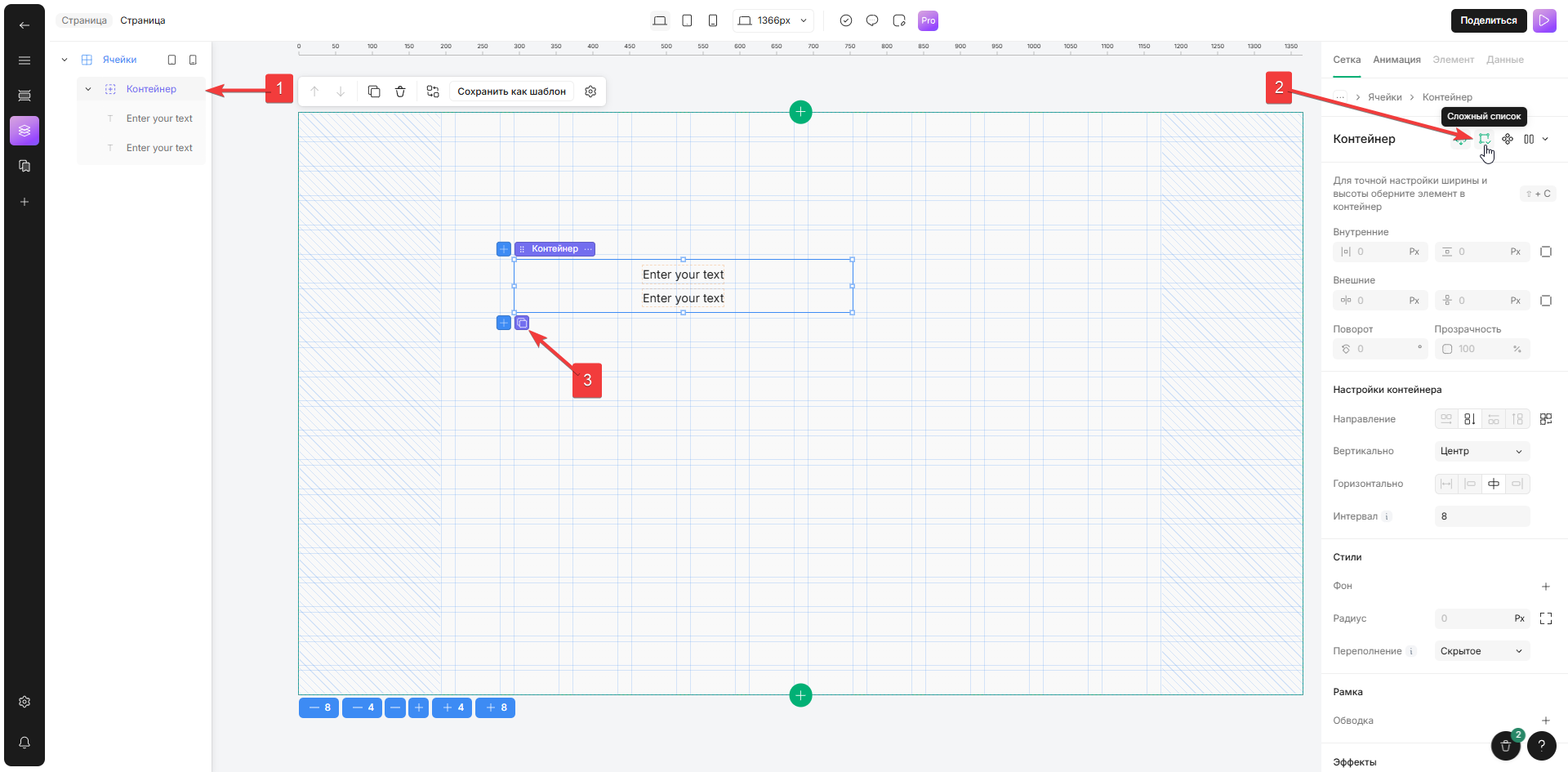
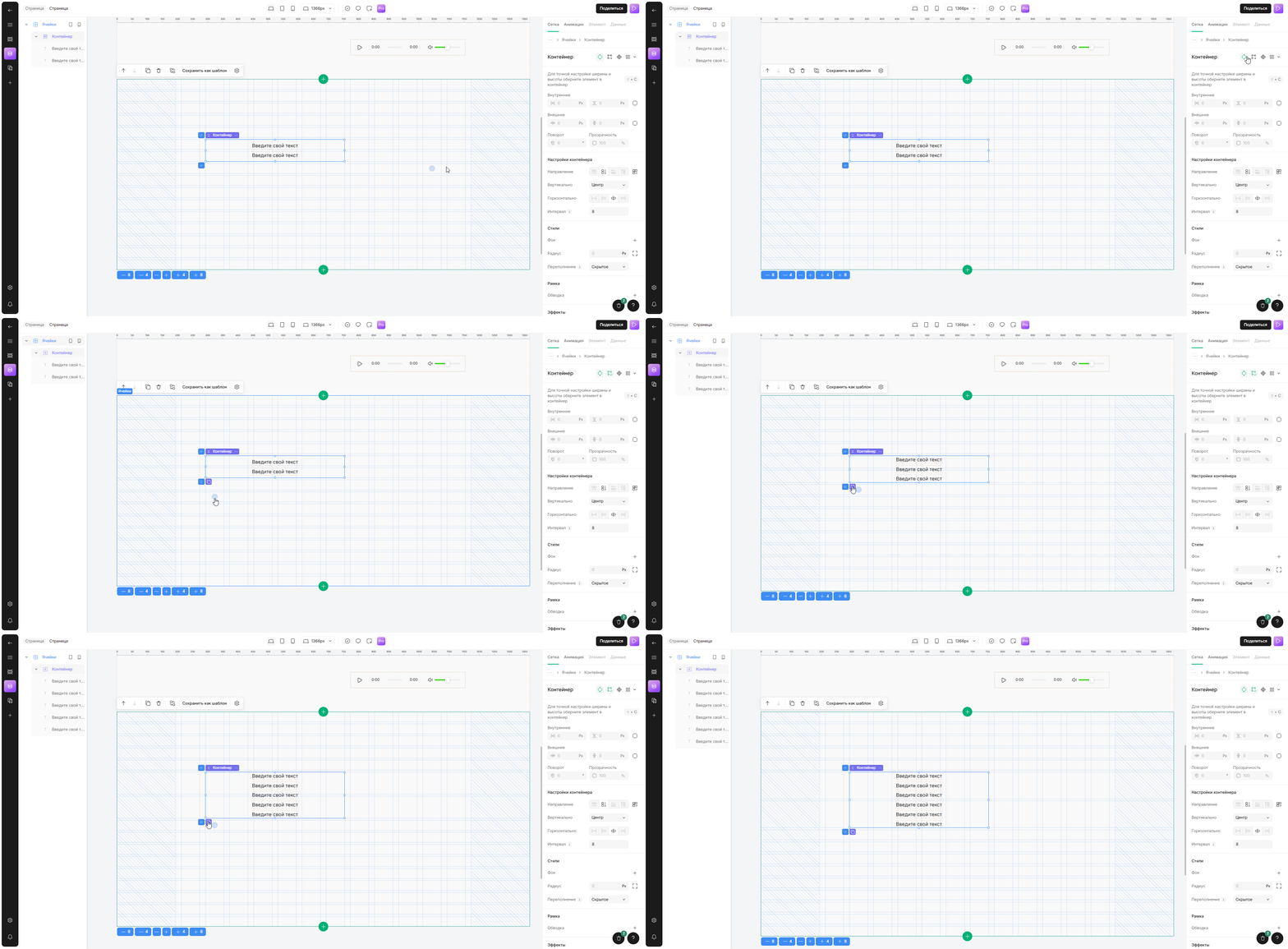
элемент сложный список представляет собой набор повторяющийся элементов. Например, вы настраиваете одного из авторов, добавляя текст, картинку, отступы. После так как первый автор готов — можно сделать дубль автора в 1 клик.

<figure><img src="https://3865113055-files.gitbook.io/~/files/v0/b/gitbook-x-prod.appspot.com/o/spaces%2FGDNAf78MjCvzZdPg7TdO%2Fuploads%2FIZohaAI2pDpSnxyqiovT%2F%D1%81%D0%BB%D0%BE%D0%B6%D0%BD%D1%8B%D0%B9%20%D1%81%D0%BF%D0%B8%D1%81%D0%BE%D0%BA.png?alt=media&amp;token=268d9b79-5c78-40f9-90b3-0cf4eda257d2" alt=""><figcaption></figcaption></figure>

Чуть подробнее о работе со сложным списком можно узнать из видео

{% embed url="<https://www.loom.com/share/a827da31c8544036bedd7f5f8672b64c?sid=f8a611a7-e75f-47ed-949b-600990768335>" %}


# Кнопка

элемент кнопка представляет собой интерактивный элемент, на который пользователь может нажать для выполнения определенного действия, такого как переход на другую страницу по внешней ссылке, навигация по курсу, действие в блоке (принятие ответа, блокировка пролистывания контента, завершения курса и т.д.)

<figure><img src="https://3865113055-files.gitbook.io/~/files/v0/b/gitbook-x-prod.appspot.com/o/spaces%2FGDNAf78MjCvzZdPg7TdO%2Fuploads%2FUKeK3QvDRGNOvkTpG5mi%2FScreenshot_14.png?alt=media&amp;token=f8a8942e-64ed-426f-8ba0-79f8b8b2b659" alt=""><figcaption></figcaption></figure>

**Дважды кликните по элементу чтобы увидеть его настройки.**

<figure><img src="https://3865113055-files.gitbook.io/~/files/v0/b/gitbook-x-prod.appspot.com/o/spaces%2FGDNAf78MjCvzZdPg7TdO%2Fuploads%2F00xNQXcLvaNhClyAVfBK%2FScreenshot%202024-03-21%20at%2013.03.02.png?alt=media&amp;token=da83c0ca-ad98-40c2-b290-85c474a98772" alt="" width="297"><figcaption></figcaption></figure>

{% hint style="info" %}
Кнопка может быть следующих типов:

* ссылка,
* навигация по курсу,
* скачать файл,
* продолжить,
* действие в блоке
  {% endhint %}

### 1. Ссылка

&#x20;Вы можете ввести веб-адрес ссылки и установить название кнопки.

<figure><img src="https://3865113055-files.gitbook.io/~/files/v0/b/gitbook-x-prod.appspot.com/o/spaces%2FGDNAf78MjCvzZdPg7TdO%2Fuploads%2F3Szy88pYv97hJkpZQBJR%2FScreen%20Recording%202024-03-21%20at%2013.07.51.gif?alt=media&amp;token=497e397d-8fc4-4626-9bea-62a6eee87a95" alt=""><figcaption></figcaption></figure>

### 2. Навигация по курсу

Вы можете перемещать пользователей к следующей или предыдущей секции. Вы также можете указать секцию и блок, к которому должны перейти пользователи.

<figure><img src="https://3865113055-files.gitbook.io/~/files/v0/b/gitbook-x-prod.appspot.com/o/spaces%2FGDNAf78MjCvzZdPg7TdO%2Fuploads%2FMJdYFhE3SCwFp3DfSKi3%2FScreen%20Recording%202024-03-21%20at%2013.10.34.gif?alt=media&amp;token=79a26ddc-b18a-4275-a1a1-737877eed8db" alt=""><figcaption></figcaption></figure>

### 3. Скачать файл

Чтобы добавить файл для скачивания, нажмите кнопку «Загрузить файл».

<figure><img src="https://3865113055-files.gitbook.io/~/files/v0/b/gitbook-x-prod.appspot.com/o/spaces%2FGDNAf78MjCvzZdPg7TdO%2Fuploads%2FE7UAw5wrZHB80BBizMTi%2FScreenshot%202024-03-21%20at%2013.13.37.png?alt=media&amp;token=4c42aec2-b5e4-412b-b57d-ada8fe28fc94" alt=""><figcaption></figcaption></figure>

### 4. Продолжить

Тип кнопки «Продолжить» не позволяет пользователям быстро просматривать содержимое курса.

<figure><img src="https://3865113055-files.gitbook.io/~/files/v0/b/gitbook-x-prod.appspot.com/o/spaces%2FGDNAf78MjCvzZdPg7TdO%2Fuploads%2F41WBxsXM1hKa9WBw49i3%2FScreenshot%202024-03-21%20at%2013.19.09.png?alt=media&amp;token=0927959b-e861-4010-9ffa-caf339afbe52" alt="" width="299"><figcaption></figcaption></figure>

#### 4.1 Продолжить, условие «Нет»

Установка условия «Нет» не позволяет пользователям быстро просматривать содержимое курса. Они должны нажать на кнопку, чтобы продолжить.

<figure><img src="https://3865113055-files.gitbook.io/~/files/v0/b/gitbook-x-prod.appspot.com/o/spaces%2FGDNAf78MjCvzZdPg7TdO%2Fuploads%2FrSPh5CBYUgYAhdoeqHW2%2FScreen%20Recording%202024-03-21%20at%2013.26.33.gif?alt=media&amp;token=ebd4de3d-9d72-4a79-b5b1-2ec1af2b7eaf" alt=""><figcaption></figcaption></figure>

#### 4.2 Продолжить, условие «Блок выше пройден»

Установка условия «Блок выше пройден» не позволяет пользователям быстро просматривать содержимое курса. Они должны просмотреть/взаимодействовать с блоком, размещенным выше.

<figure><img src="https://3865113055-files.gitbook.io/~/files/v0/b/gitbook-x-prod.appspot.com/o/spaces%2FGDNAf78MjCvzZdPg7TdO%2Fuploads%2FLmk5luuuxPuk6Y1aQFCl%2FScreen%20Recording%202024-03-21%20at%2013.32.19.gif?alt=media&amp;token=5c7b7f4f-410e-498b-909f-949645ad26bf" alt=""><figcaption></figcaption></figure>

#### 4.3 Продолжить, условие «Все блоки пройдены»

Установка условия «все блоки завершены» не позволяет пользователям быстро пролистывать содержимое курса. Они должны просмотреть/взаимодействовать со всеми блоками, размещенными выше.

<figure><img src="https://3865113055-files.gitbook.io/~/files/v0/b/gitbook-x-prod.appspot.com/o/spaces%2FGDNAf78MjCvzZdPg7TdO%2Fuploads%2FLmk5luuuxPuk6Y1aQFCl%2FScreen%20Recording%202024-03-21%20at%2013.32.19.gif?alt=media&amp;token=5c7b7f4f-410e-498b-909f-949645ad26bf" alt=""><figcaption></figcaption></figure>

### 5. Действие в блоке

{% hint style="info" %}
Действие кнопки меняется в зависимости от того, где она используется, например, в странице, тесте или в обложке.
{% endhint %}

Например, кнопка, размещенная в странице, может только завершить курс.

<figure><img src="https://3865113055-files.gitbook.io/~/files/v0/b/gitbook-x-prod.appspot.com/o/spaces%2FGDNAf78MjCvzZdPg7TdO%2Fuploads%2FkgoBFX76q5RvkElTmO4M%2FScreenshot%202024-03-21%20at%2014.28.41.png?alt=media&amp;token=1cee9eb3-dac8-4702-931b-6ed0f2f9893e" alt=""><figcaption></figcaption></figure>

Как другой пример, помещенная в тестовый блок «Начало», может только запустить тест.

<figure><img src="https://3865113055-files.gitbook.io/~/files/v0/b/gitbook-x-prod.appspot.com/o/spaces%2FGDNAf78MjCvzZdPg7TdO%2Fuploads%2FXrb0XUA8ygtGF4z7vy8e%2FScreenshot%202024-03-21%20at%2014.31.39.png?alt=media&amp;token=83448d3f-5bbe-4be8-a545-1f75e6f620d0" alt=""><figcaption></figcaption></figure>


# Открытый вопрос

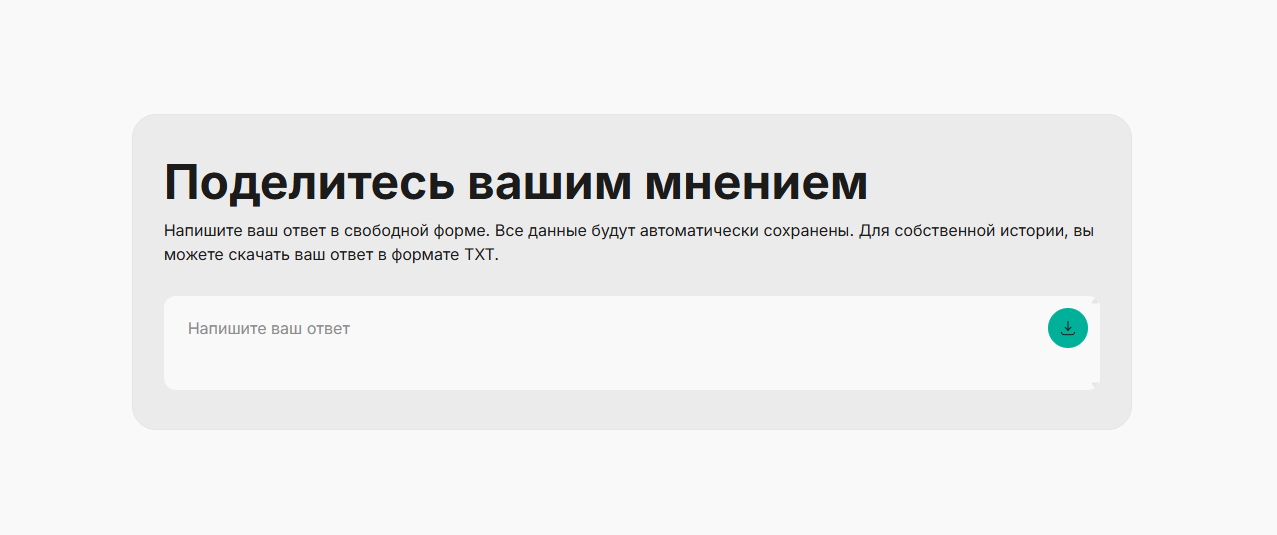
**Элемент открытый вопрос** представляет собой интерактивный элемент, который позволяет пользователю в свободной форме вводить текстовый ответ. Такой элемент используется для получения обратной связи, выполнения образовательных заданий (эссе, развернутые ответы, дополнительные вопросы) или выражения личного мнения. Ответы сохраняются в аналитике системы (например, cmi interaction в СДО), где авторы курса или методисты могут их просматривать и проверять.

<figure><img src="https://3865113055-files.gitbook.io/~/files/v0/b/gitbook-x-prod.appspot.com/o/spaces%2FGDNAf78MjCvzZdPg7TdO%2Fuploads%2FObKIevtKqxZEgXrZIoyT%2Freflection.417061af633245aa5fc3.svg?alt=media&amp;token=d4c33e05-d19a-46ef-a90d-d96c1c2ce6f6" alt=""><figcaption></figcaption></figure>

<figure><img src="https://3865113055-files.gitbook.io/~/files/v0/b/gitbook-x-prod.appspot.com/o/spaces%2FGDNAf78MjCvzZdPg7TdO%2Fuploads%2F9hD0CNGPjZTnL5BZ2YSS%2Fimage_2026-01-06_14-50-46.png?alt=media&amp;token=4b99e881-1291-45bb-a100-d44072b7bab0" alt=""><figcaption></figcaption></figure>

{% hint style="info" %}
Протестируйте курс в вашей СДО перед финальной публикацией. Линда не собирает и не хранит данные об ответах пользователей.
{% endhint %}

Обратная связь – основа любого развития. Чтобы собирать обратную связь, мы добавили новый элемент – «Открытый вопрос», чтобы в конце курса пользователи могли делиться своим мнением с автором курса. Этот элемент также подходит и для образовательных задач. Так, его можно использовать для более сложных заданий: эссе, развернутых ответов или дополнительных вопросов. Ответы студентов сохраняются в аналитике cmi interaction в СДО, где авторы курса или методисты смогут их проверить.

<figure><img src="https://3865113055-files.gitbook.io/~/files/v0/b/gitbook-x-prod.appspot.com/o/spaces%2FGDNAf78MjCvzZdPg7TdO%2Fuploads%2F1wmRcPFx9BGfldg6GcwC%2Fimage_2026-01-06_14-55-51.png?alt=media&amp;token=058903b9-2ea0-4b84-81de-bbc31eef6060" alt=""><figcaption></figcaption></figure>

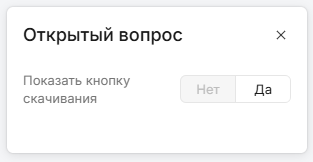
Для скрытия кнопки скачивания, нужно переключить на «Нет».

<figure><img src="https://3865113055-files.gitbook.io/~/files/v0/b/gitbook-x-prod.appspot.com/o/spaces%2FGDNAf78MjCvzZdPg7TdO%2Fuploads%2FSc2hGMzYGqaUCCjoFb7j%2Fimage_2026-01-06_15-00-01.png?alt=media&amp;token=18bc9372-35f8-4a4c-a30f-38a4a586b7e9" alt=""><figcaption></figcaption></figure>

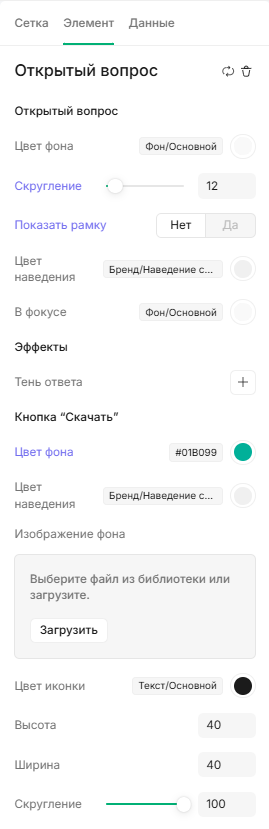
В Pro-режиме вы можете так же отредактировать скругления, изменить фон и покрасить кнопку


# Тест

Данная категория содержит такие элементы, как "обратная связь", вопросы с выбором одного или нескольких вариантов ответа, вопросы с открытым ответом, сопоставление и др.


# Одиночный выбор

элемент одиночный выбор позволяет пользователю выбрать один вариант ответа из предложенных вариантов, представлен в виде радиокнопок.

<figure><img src="https://3865113055-files.gitbook.io/~/files/v0/b/gitbook-x-prod.appspot.com/o/spaces%2FGDNAf78MjCvzZdPg7TdO%2Fuploads%2FeM1FVe0BGhGtAUcQolCD%2F%D0%BE%D0%B4%D0%B8%D0%BD%D0%BE%D1%87%D0%BD%D1%8B%D0%B9_%D0%B2%D1%8B%D0%B1%D0%BE%D1%80.png?alt=media&amp;token=eceefd17-7686-4aef-8c3c-302eb3f9bc75" alt=""><figcaption></figcaption></figure>


# Множественный выбор

элемент множественный выбор позволяет пользователю выбрать один или несколько вариантов ответа из предложенных вариантов, представлен в виде чекбоксов.

<figure><img src="https://3865113055-files.gitbook.io/~/files/v0/b/gitbook-x-prod.appspot.com/o/spaces%2FGDNAf78MjCvzZdPg7TdO%2Fuploads%2FJTZ7oAkSh6DjYcGhJrmU%2F%D0%BC%D0%BD%D0%BE%D0%B6%D0%B5%D1%81%D1%82%D0%B2.%D0%B2%D1%8B%D0%B1%D0%BE%D1%80.png?alt=media&amp;token=f07401a1-d262-4419-9565-c2882d7bb17e" alt=""><figcaption></figcaption></figure>


# Ввод с клавиатуры

элемент ввод с клавиатуры позволяет пользователю ввести текстовый ответ, используя клавиатуру. Может использоваться для ответов, требующих свободного формата или числовых значений. Можно добавить несколько верных вариантов ответа.

<figure><img src="https://3865113055-files.gitbook.io/~/files/v0/b/gitbook-x-prod.appspot.com/o/spaces%2FGDNAf78MjCvzZdPg7TdO%2Fuploads%2FwCx0j6Kvz2ZNCXFu5hgz%2F%D0%B2%D0%B2%D0%BE%D0%B4_%D1%81_%D0%BA%D0%BB%D0%B0%D0%B2.png?alt=media&amp;token=23618a9c-aa1a-4df7-9fb1-e98f8f87850c" alt=""><figcaption></figcaption></figure>


# Последовательность

элемент последовательность предлагает пользователю упорядочить элементы в определенной последовательности. Может использоваться, например, для ранжирования или сортировки вариантов ответа.

<figure><img src="https://3865113055-files.gitbook.io/~/files/v0/b/gitbook-x-prod.appspot.com/o/spaces%2FGDNAf78MjCvzZdPg7TdO%2Fuploads%2FmCLdKMDSzzVZrWuiXmK4%2F%D0%BF%D0%BE%D1%81%D0%BB%D0%B5%D0%B4%D0%BE%D0%B2%D0%B0%D1%82%D0%B5%D0%BB%D1%8C%D0%BD%D0%BE%D1%81%D1%82%D1%8C.png?alt=media&amp;token=670530a4-fac9-41f6-89a2-ee7954b76395" alt=""><figcaption></figcaption></figure>


# Сопоставление

элемент сопоставление требует от пользователя сопоставить элементы из двух или более списков. Например, пользователю может быть предложено сопоставить определения с терминами или соответствующие пары.&#x20;

<figure><img src="https://3865113055-files.gitbook.io/~/files/v0/b/gitbook-x-prod.appspot.com/o/spaces%2FGDNAf78MjCvzZdPg7TdO%2Fuploads%2F4CXJ4JEyefmKsIFgoVmA%2F%D1%81%D0%BE%D0%BF%D0%BE%D1%81%D1%82%D0%B0%D0%B2%D0%BB%D0%B5%D0%BD%D0%B8%D0%B5_%D1%81_%D0%BE%D0%B1%D1%80%D0%B0%D1%82%D0%BD%D0%BE%D0%B9_%D1%81%D0%B2%D1%8F%D0%B7%D1%8C%D1%8E.png?alt=media&amp;token=fe64f09a-861b-4a91-aa9c-26604539dd33" alt=""><figcaption></figcaption></figure>


# Выбор на изображении

элемент выбор на изображении представляет собой изображение с кликабельными областями, куда пользователь должен нажать для ответа.

<figure><img src="https://3865113055-files.gitbook.io/~/files/v0/b/gitbook-x-prod.appspot.com/o/spaces%2FGDNAf78MjCvzZdPg7TdO%2Fuploads%2F6LxDeTQvMWvlRZ8nVe3q%2F%D0%A1%D0%BD%D0%B8%D0%BC%D0%BE%D0%BA%20%D1%8D%D0%BA%D1%80%D0%B0%D0%BD%D0%B0%202025-08-26%20%D0%B2%2013.19.13.png?alt=media&amp;token=2a1eb6c4-05be-4831-8d89-8ca5093e548d" alt=""><figcaption></figcaption></figure>


# Обратная связь

Элемент обратная связь позволяет делиться обратной связью с пользователями. Обратная связь може быть двух типов: "Инфосообщение" или "Верно/Не верно".

Обратная связь по типу "Инфосообщение" представляет собой сообщение, которое отображается независимо от результатов ответа пользователя. Это может быть информация, объяснение, дополнительные инструкции или просто благодарность за участие.

Обратная связь по типу "Верно/Не верно" наглядно передает информацию о правильности ответа. Например, если пользователь отвечает на вопрос, система может отобразить сообщение "Верно" или "Не верно" в зависимости от правильности ответа.

Такая форма обратной связи помогает пользователям понять, как они прошли тест или задание, и может быть полезной для обучения, оценки знаний или оценки выполнения определенных задач.

<figure><img src="https://3865113055-files.gitbook.io/~/files/v0/b/gitbook-x-prod.appspot.com/o/spaces%2FGDNAf78MjCvzZdPg7TdO%2Fuploads%2F5Eok0DQAxWX8iMkYY28k%2F%D0%A1%D0%BD%D0%B8%D0%BC%D0%BE%D0%BA%20%D1%8D%D0%BA%D1%80%D0%B0%D0%BD%D0%B0%202025-08-26%20%D0%B2%2013.41.58.png?alt=media&amp;token=75ed153b-a368-48f0-9c20-52034ab1e868" alt=""><figcaption></figcaption></figure>

Обратную связь можно настроить как для всего вопроса в целом, так и для каждого варианта ответа.&#x20;

{% hint style="info" %}
Если вы хотите показывать оба типа, выберите настройку "Смешанный" в "Вариант отображения". \
\
Вы также можете отображать обратную связь только для выбранного пользователем варианта ответа. Для этого выберите настройку "Выбранный ответ" в "Обратная связь".
{% endhint %}

{% hint style="warning" %}
Обратная связь для вариантов ответа может быть только в типах вопросов "Одиночный выбор" и "Множественный выбор".
{% endhint %}

<figure><img src="https://3865113055-files.gitbook.io/~/files/v0/b/gitbook-x-prod.appspot.com/o/spaces%2FGDNAf78MjCvzZdPg7TdO%2Fuploads%2FGOf2SmykeeMqlZXHMHTI%2F%D0%A1%D0%BD%D0%B8%D0%BC%D0%BE%D0%BA%20%D1%8D%D0%BA%D1%80%D0%B0%D0%BD%D0%B0%202025-08-26%20%D0%B2%2013.39.08.png?alt=media&amp;token=a5a4d440-9e53-4633-aa9b-3d98c9998e36" alt="" width="295"><figcaption></figcaption></figure>


# Общая обратная связь

**Элемент общая обратная связь** позволяет показать пользователю результат прохождения теста в одном месте.

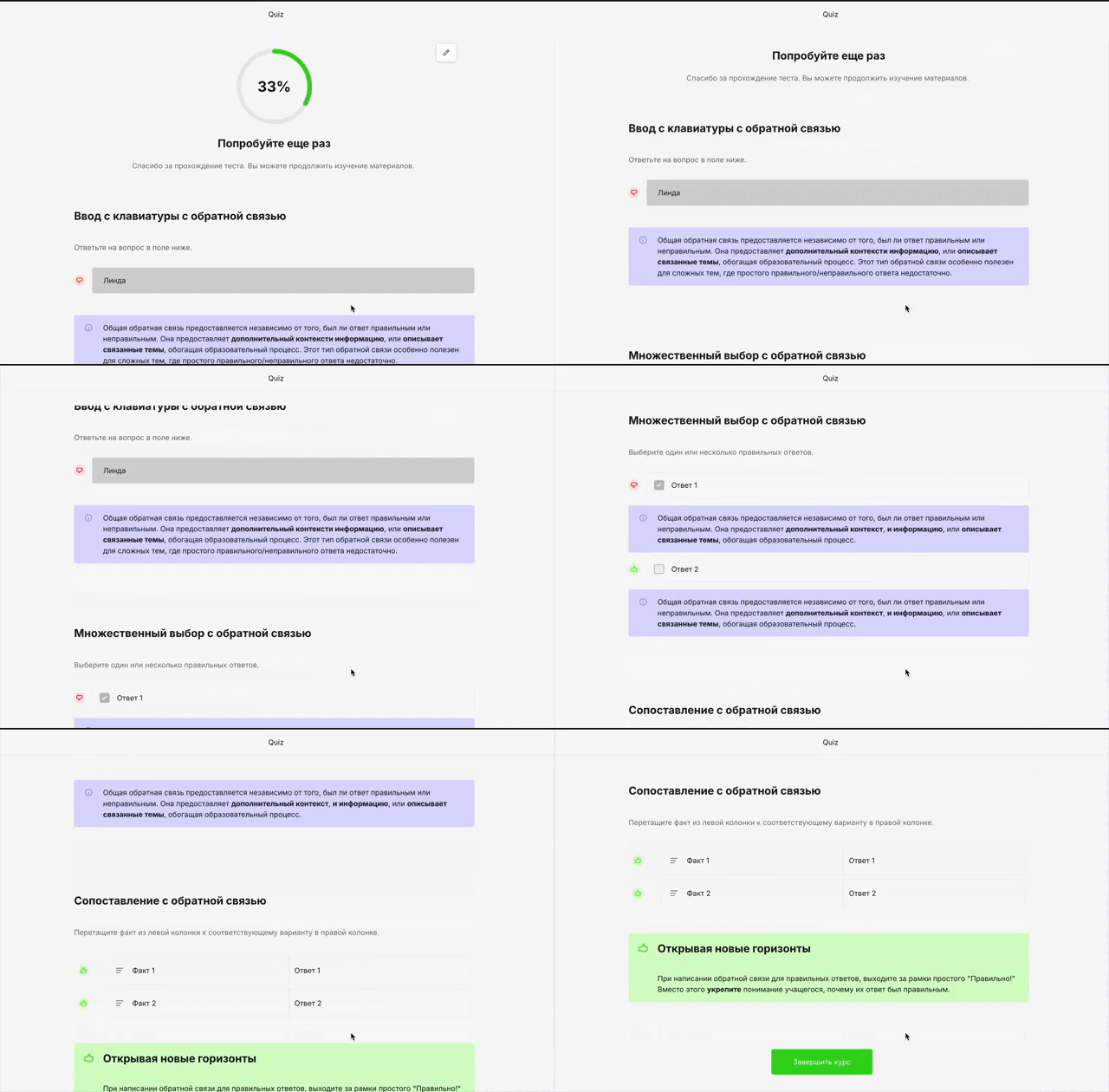
Теперь вы можете настроить обратную связь на все вопросы сразу. Пользователь увидит в одном месте результат прохождения теста: на какие вопросы он ответил верно, на какие – нет, и получит обратную связь к каждому ответу. Это помогает сразу понять, что получилось хорошо, а какие темы стоит повторить.

<figure><img src="https://3865113055-files.gitbook.io/~/files/v0/b/gitbook-x-prod.appspot.com/o/spaces%2FGDNAf78MjCvzZdPg7TdO%2Fuploads%2FB02TV2lwCoSGiPMKiSr6%2Fimage.gif?alt=media&amp;token=5328d545-f9e6-46c3-afc3-1d75af1aa53c" alt=""><figcaption></figcaption></figure>

Общая обратная связь доступна только в блоке **«Результат»** в тестировании: создайте такой блок сами или используйте готовый шаблон. Так, после ответов на вопросы пользователь увидит копию пройденного теста в соответствии с теми настройками, которые вы задали в редакторе.

Мы добавили настройки на уровне секции, которые вам помогут управлять логикой прохождения теста. Например, в настройках группы **«Обратная связь по вопросу»** вы можете отключить ОС во время прохождения теста и показать только общую в конце. При этом вопросы выглядят так, как вы их видите в редакторе в режиме работы с контентом.

<figure><img src="https://3865113055-files.gitbook.io/~/files/v0/b/gitbook-x-prod.appspot.com/o/spaces%2FGDNAf78MjCvzZdPg7TdO%2Fuploads%2FZLWE97phxnZZc2zmw0RX%2Fimage%20(1).avif?alt=media&amp;token=3d43e826-f924-4751-99cd-f89c171977d6" alt=""><figcaption></figcaption></figure>

Вы можете выбрать подходящий для вас вариант отображения обратной связи:

* **«Отображать в тесте»** – значение по умолчанию;
* **«Скрыть в тесте»** скрывает текстовую обратную связь и иконки во время прохождения теста;
* **«Скрыть иконки»** скрывает иконки во время прохождения теста;
* **«Скрыть обратную связь»** скрывает текстовую обратную связь во время прохождения теста.

{% hint style="warning" %}
Использовать общую обратную связь или нет – вы выбираете сами. Если для вашего курса такой подход не актуален, вам достаточно отключить общую ОС в настройках секции – и вопросы в тестировании для пользователя будут выглядеть как прежде.
{% endhint %}


# Интерактивные

Эта категория элементов обычно используется для представления большого объема информации в организованной и доступной форме.


# Активные метки

интерактивный элемент, который представляет собой картинку с метками. Метки обычно представлены в виде кнопок, которые по клику отображают пользователю дополнительную информацию.

<figure><img src="https://3865113055-files.gitbook.io/~/files/v0/b/gitbook-x-prod.appspot.com/o/spaces%2FGDNAf78MjCvzZdPg7TdO%2Fuploads%2FwA5BBn1vN5HmMiyDxPZm%2FScreenshot_1.png?alt=media&amp;token=6c9f0661-7708-4779-9e17-771177ebedea" alt=""><figcaption></figcaption></figure>

**Дважды кликните по элементу чтобы увидеть его настройки.**

### 1. Заменить картинку

Чтобы изменить изображение, нажмите на имя файла изображения и выберите или загрузите новое изображение.

<figure><img src="https://3865113055-files.gitbook.io/~/files/v0/b/gitbook-x-prod.appspot.com/o/spaces%2FGDNAf78MjCvzZdPg7TdO%2Fuploads%2FKYB9eoYK8z19EyGI3Pxg%2FScreen%20Recording%202024-03-22%20at%2010.39.48.gif?alt=media&amp;token=56b8bef7-748b-408e-9599-be4757f2b551" alt=""><figcaption></figcaption></figure>

### 2. Добавить метку

Чтобы добавить новую метку, нажмите кнопку «Добавить», расположенную в настройках элемента.

<figure><img src="https://3865113055-files.gitbook.io/~/files/v0/b/gitbook-x-prod.appspot.com/o/spaces%2FGDNAf78MjCvzZdPg7TdO%2Fuploads%2F2xsdZgcgfwAWFWlIIXcc%2FScreen%20Recording%202024-03-22%20at%2010.46.05.gif?alt=media&amp;token=aeec6aad-4240-4ad3-b87a-4ec1091391e0" alt=""><figcaption></figcaption></figure>

### 3. Изменить тип метки

{% hint style="info" %}
Метки бывают двух типов: иконки и цифры.
{% endhint %}

Чтобы изменить вид активной метки, переключите ее тип в настройках элемента.

<figure><img src="https://3865113055-files.gitbook.io/~/files/v0/b/gitbook-x-prod.appspot.com/o/spaces%2FGDNAf78MjCvzZdPg7TdO%2Fuploads%2Fmbh1tewDqLhNalzlz17Q%2FScreen%20Recording%202024-03-22%20at%2011.28.44.gif?alt=media&amp;token=4bd520dd-d151-4afa-bcee-85d964f7ec3e" alt=""><figcaption></figcaption></figure>

### 4. Удалить метку

Чтобы удалить метку, выберите опцию «Удалить» в настройках элемента.

<figure><img src="https://3865113055-files.gitbook.io/~/files/v0/b/gitbook-x-prod.appspot.com/o/spaces%2FGDNAf78MjCvzZdPg7TdO%2Fuploads%2FrV3UA8VShm4Z9Dse3R4W%2FScreen%20Recording%202024-03-22%20at%2011.31.29.gif?alt=media&amp;token=d60c8dfc-4d3d-4e3f-806f-73d90808129c" alt=""><figcaption></figcaption></figure>

### 5. Дублировать метку

Чтобы дублировать метку, выберите опцию «Дублировать» в настройках элемента.

<figure><img src="https://3865113055-files.gitbook.io/~/files/v0/b/gitbook-x-prod.appspot.com/o/spaces%2FGDNAf78MjCvzZdPg7TdO%2Fuploads%2FnreZw4qLtDNxMlL5f5PA%2FScreen%20Recording%202024-03-22%20at%2011.38.14.gif?alt=media&amp;token=b58ce312-d3de-4b2f-a5cb-0607ed983e35" alt=""><figcaption></figcaption></figure>

### 6. Переместить метку

Чтобы переместить метку, просто перетащите ее в нужное место.

<figure><img src="https://3865113055-files.gitbook.io/~/files/v0/b/gitbook-x-prod.appspot.com/o/spaces%2FGDNAf78MjCvzZdPg7TdO%2Fuploads%2FxsRw2K7w3k2JAIMXo0Jw%2FScreen%20Recording%202024-03-22%20at%2011.43.16.gif?alt=media&amp;token=7422d082-2718-458d-88bb-2f313194535d" alt=""><figcaption></figcaption></figure>

### 7. Добавить описание метки

Чтобы добавить текстовое содержимое к метке, кликните на метку и вставьте необходимую информацию.

<figure><img src="https://3865113055-files.gitbook.io/~/files/v0/b/gitbook-x-prod.appspot.com/o/spaces%2FGDNAf78MjCvzZdPg7TdO%2Fuploads%2FG8MQEjyRhpcpkXtHNCFO%2FScreen%20Recording%202024-03-22%20at%2011.47.58.gif?alt=media&amp;token=7c778cfd-7899-4bfb-90be-977b83812450" alt=""><figcaption></figcaption></figure>

Чтобы добавить изображение к описанию метки, нажмите на «Загрузить файл» в настройках метки и выберите или загрузите новое изображение.

<figure><img src="https://3865113055-files.gitbook.io/~/files/v0/b/gitbook-x-prod.appspot.com/o/spaces%2FGDNAf78MjCvzZdPg7TdO%2Fuploads%2F12osqVdIhgJ1wOjLoRjv%2FScreen%20Recording%202024-03-22%20at%2016.46.21.gif?alt=media&amp;token=0d0a2ac7-0bfc-4e25-899a-f15c279daade" alt=""><figcaption></figcaption></figure>

Чтобы добавить иконку метки, нажмите на «Загрузить файл» в настройках метки и выберите или загрузите новое изображение.

<figure><img src="https://3865113055-files.gitbook.io/~/files/v0/b/gitbook-x-prod.appspot.com/o/spaces%2FGDNAf78MjCvzZdPg7TdO%2Fuploads%2FkxA1fC0aoOrwNQjG5N8E%2FScreen%20Recording%202024-03-22%20at%2016.46.35.gif?alt=media&amp;token=f98f7fbf-1e39-42b1-87b4-2a6abc1075f5" alt=""><figcaption></figcaption></figure>


# Карточка

интерактивный элемент, представляет собой компактный контейнер с текстом и изображением. Пользователь может взаимодействовать с карточкой, например, щелкнув на нее для получения дополнительной информации.

<figure><img src="https://3865113055-files.gitbook.io/~/files/v0/b/gitbook-x-prod.appspot.com/o/spaces%2FGDNAf78MjCvzZdPg7TdO%2Fuploads%2FR1U5TYS4zfs6gCaSQ9tq%2FScreenshot_2.png?alt=media&amp;token=e53be05b-1943-4906-9983-c33c4a88f2aa" alt=""><figcaption></figcaption></figure>

**Дважды кликните по элементу чтобы увидеть его настройки.**

### 1. Изменить картинку

Чтобы изменить изображение, нажмите на имя файла и выберите или загрузите новое изображение.

<figure><img src="https://3865113055-files.gitbook.io/~/files/v0/b/gitbook-x-prod.appspot.com/o/spaces%2FGDNAf78MjCvzZdPg7TdO%2Fuploads%2FD1yXxNe9R4CDNeedtVqD%2FScreen%20Recording%202024-03-22%20at%2017.07.25.gif?alt=media&amp;token=bde91706-412b-4a46-be72-98602188ee09" alt=""><figcaption></figcaption></figure>

### 2. Изменить текст

Чтобы добавить текст, нажмите на карточку и начните вводить текст.

<figure><img src="https://3865113055-files.gitbook.io/~/files/v0/b/gitbook-x-prod.appspot.com/o/spaces%2FGDNAf78MjCvzZdPg7TdO%2Fuploads%2FLS0gNbILuyvnUWgHOmfa%2FScreen%20Recording%202024-03-22%20at%2017.09.14.gif?alt=media&amp;token=a65aa5bd-29fe-4fbd-89ae-a7d4b8199389" alt=""><figcaption></figcaption></figure>

### 3. Перевернуть карточку

Чтобы перевернуть карточку, нажмите на иконку «Повернуть».

<figure><img src="https://3865113055-files.gitbook.io/~/files/v0/b/gitbook-x-prod.appspot.com/o/spaces%2FGDNAf78MjCvzZdPg7TdO%2Fuploads%2FTAW4HuHf7pW3ftudo4eL%2FScreen%20Recording%202024-03-22%20at%2017.10.42.gif?alt=media&amp;token=fe75ee22-d63b-42e1-992d-f1a111faae6a" alt=""><figcaption></figcaption></figure>

### 4. Добавить карточку

Добавить новую карточку возможно с помощью [Pro-режима](/sozdanie-proekta.-pervye-shagi/pro-rezhim).


# Вкладки

интерактивный элемент, представляет собой отдельный контейнер с уникальным содержимым. Пользователь может раскрывать вкладки, чтобы отобразить соответствующий контент.

<figure><img src="https://3865113055-files.gitbook.io/~/files/v0/b/gitbook-x-prod.appspot.com/o/spaces%2FGDNAf78MjCvzZdPg7TdO%2Fuploads%2FFsEidDglVIzE0Sh46b4x%2FScreenshot_3.png?alt=media&amp;token=9d6f8fff-d8b8-4e7d-b64d-65615752a3be" alt=""><figcaption></figcaption></figure>

**Дважды кликните по элементу чтобы увидеть его настройки.**

<figure><img src="https://3865113055-files.gitbook.io/~/files/v0/b/gitbook-x-prod.appspot.com/o/spaces%2FGDNAf78MjCvzZdPg7TdO%2Fuploads%2F3WZoV3UwsycCnZUfSS2l%2FScreenshot%202024-03-22%20at%2017.35.50.png?alt=media&amp;token=962a5555-6bfd-4735-b94f-a305323726e2" alt="" width="295"><figcaption></figcaption></figure>

### 1. Добавить вкладку

Чтобы добавить новый элемент вкладки, нажмите кнопку «Добавить», расположенную в настройках элемента.

<figure><img src="https://3865113055-files.gitbook.io/~/files/v0/b/gitbook-x-prod.appspot.com/o/spaces%2FGDNAf78MjCvzZdPg7TdO%2Fuploads%2Fy4yDwwosnUvTBsDp3la5%2FScreen%20Recording%202024-03-22%20at%2017.37.41.gif?alt=media&amp;token=1df75686-41da-4fa3-8bfd-6090c25e4840" alt=""><figcaption></figcaption></figure>

### 2. Удалить вкладку

Чтобы удалить элемент вкладки, выберите опцию «Удалить» в настройках элемента.

<figure><img src="https://3865113055-files.gitbook.io/~/files/v0/b/gitbook-x-prod.appspot.com/o/spaces%2FGDNAf78MjCvzZdPg7TdO%2Fuploads%2FtHUvXS0bZ25S8KV1jevT%2FScreen%20Recording%202024-03-22%20at%2017.38.53.gif?alt=media&amp;token=1a497d75-f16e-44e9-bcb6-385ace16c4d4" alt=""><figcaption></figcaption></figure>

### 3. Дублировать вкладку

Чтобы дублировать элемент вкладки, выберите опцию «Дублировать» в настройках элемента.

<figure><img src="https://3865113055-files.gitbook.io/~/files/v0/b/gitbook-x-prod.appspot.com/o/spaces%2FGDNAf78MjCvzZdPg7TdO%2Fuploads%2F0SJO8mIbXqpqaKsQWYJG%2FScreen%20Recording%202024-03-22%20at%2017.44.31.gif?alt=media&amp;token=b94b5a46-08b8-4c1c-b6b9-5a828c98f51d" alt=""><figcaption></figcaption></figure>


# Аккордеон

представляет собой список элементов, где каждый элемент имеет заголовок и содержимое, которое можно развернуть или свернуть. Пользователь может щелкнуть на заголовок, чтобы открыть или закрыть соответствующее содержимое.

<figure><img src="https://3865113055-files.gitbook.io/~/files/v0/b/gitbook-x-prod.appspot.com/o/spaces%2FGDNAf78MjCvzZdPg7TdO%2Fuploads%2FMo1pkWjzh3mfIvBKQ85U%2FScreenshot_5.png?alt=media&amp;token=8f8abab6-b3f5-453a-902a-587dff93c8ab" alt=""><figcaption></figcaption></figure>

**Дважды кликните по элементу чтобы увидеть его настройки.**

<figure><img src="https://3865113055-files.gitbook.io/~/files/v0/b/gitbook-x-prod.appspot.com/o/spaces%2FGDNAf78MjCvzZdPg7TdO%2Fuploads%2F2mMeuur7zSNDB3nmn2zR%2FScreenshot%202024-03-22%20at%2017.51.50.png?alt=media&amp;token=04225816-a1d7-4456-8339-4f1615723d7d" alt="" width="299"><figcaption></figcaption></figure>

### 1. Добавить компонент

Чтобы добавить новый элемент компонента, нажмите кнопку «Добавить», расположенную в настройках элемента.

<figure><img src="https://3865113055-files.gitbook.io/~/files/v0/b/gitbook-x-prod.appspot.com/o/spaces%2FGDNAf78MjCvzZdPg7TdO%2Fuploads%2FfprWsd7Ey79YUnuWfE0t%2FScreen%20Recording%202024-03-22%20at%2018.01.01.gif?alt=media&amp;token=d4a17863-8688-4f42-8845-9769f2a39889" alt=""><figcaption></figcaption></figure>

### 2. Сделать первый компонент раскрытым

Чтобы сделать первый компонента аккордеона автоматически раскрытым, переключите свойство "Первый" на "Да".

<figure><img src="https://3865113055-files.gitbook.io/~/files/v0/b/gitbook-x-prod.appspot.com/o/spaces%2FGDNAf78MjCvzZdPg7TdO%2Fuploads%2FzWumQQsin01xHjb2kUUS%2FScreenshot%202024-03-22%20at%2018.09.07.png?alt=media&amp;token=b2afd2a0-84dc-4cc2-8378-bd309e35d861" alt=""><figcaption></figcaption></figure>

### 3. Удалить компонент

Чтобы удалить компонент, выберите опцию «Удалить» в настройках элемента.

<figure><img src="https://3865113055-files.gitbook.io/~/files/v0/b/gitbook-x-prod.appspot.com/o/spaces%2FGDNAf78MjCvzZdPg7TdO%2Fuploads%2FMrQGtqDY73p9U8R7OP2X%2FScreen%20Recording%202024-03-22%20at%2018.10.42.gif?alt=media&amp;token=1936c9b0-71e5-4aa4-96cf-8661b62a3be3" alt=""><figcaption></figcaption></figure>

### 4. Дублировать компонент

Чтобы дублировать компонент, выберите опцию «Дублировать» в настройках элемента.

<figure><img src="https://3865113055-files.gitbook.io/~/files/v0/b/gitbook-x-prod.appspot.com/o/spaces%2FGDNAf78MjCvzZdPg7TdO%2Fuploads%2FnyK8rY9KI17ONUw9KvYp%2FScreen%20Recording%202024-03-22%20at%2018.19.05.gif?alt=media&amp;token=06981c10-16d0-4fd6-ac2e-f926563fc7ac" alt=""><figcaption></figcaption></figure>

### 5. Переместить компонент

Чтобы переместить элемент аккордеона, просто перетащите его в нужное место.

<figure><img src="https://3865113055-files.gitbook.io/~/files/v0/b/gitbook-x-prod.appspot.com/o/spaces%2FGDNAf78MjCvzZdPg7TdO%2Fuploads%2F19eGHQEMYEqZTGcVKAnZ%2FScreen%20Recording%202024-03-22%20at%2018.22.20.gif?alt=media&amp;token=1b38d074-a706-4d80-96ae-1f3139349d72" alt=""><figcaption></figcaption></figure>

### 6. Разрешить одновременное открытие нескольких компонентов аккордеона

Чтобы разрешить одновременное открытие нескольких компонентов аккордеона, переключите свойство на "Да".

<figure><img src="https://3865113055-files.gitbook.io/~/files/v0/b/gitbook-x-prod.appspot.com/o/spaces%2FGDNAf78MjCvzZdPg7TdO%2Fuploads%2FDBRdViyXhC4lOwmODVQu%2FScreen%20Recording%202024-03-22%20at%2018.30.18.gif?alt=media&amp;token=25789a60-583e-4132-b3f2-4b866ac58969" alt=""><figcaption></figcaption></figure>


# Слайдер

позволяет пользователю переключаться между различным контентом, через кнопки управления (влево и вправо). Это полезно для просмотра контента в виде слайдов.

<figure><img src="https://3865113055-files.gitbook.io/~/files/v0/b/gitbook-x-prod.appspot.com/o/spaces%2FGDNAf78MjCvzZdPg7TdO%2Fuploads%2Fj8585Q2jWwuTqubGt5gc%2FScreenshot_6.png?alt=media&amp;token=5cf0e8b4-5ec0-43d5-af27-86b2d1bb3c6b" alt=""><figcaption></figcaption></figure>

**Дважды кликните по элементу чтобы увидеть его настройки.**

<figure><img src="https://3865113055-files.gitbook.io/~/files/v0/b/gitbook-x-prod.appspot.com/o/spaces%2FGDNAf78MjCvzZdPg7TdO%2Fuploads%2FC1GtQzGZFl0JmtfALxJP%2FScreenshot%202024-03-29%20at%2012.56.28.png?alt=media&amp;token=1ffd2f70-5690-4628-b6b2-d1922fbe790e" alt="" width="302"><figcaption></figcaption></figure>

### 1. Зацикливать

Чтобы включить зацикливание слайдера, переключите настройку «Зацикливать» на «Да».

<figure><img src="https://3865113055-files.gitbook.io/~/files/v0/b/gitbook-x-prod.appspot.com/o/spaces%2FGDNAf78MjCvzZdPg7TdO%2Fuploads%2FAjLcOrQSf1A5AdboH8iY%2FScreen%20Recording%202024-03-29%20at%2013.28.24.gif?alt=media&amp;token=cdc5ccea-0886-45b5-bd92-9308136a6575" alt=""><figcaption></figcaption></figure>

### 2. Прогресс

Чтобы отобразить прогресс под ползунком, переключите настройку «Прогресс» на «Да».

<figure><img src="https://3865113055-files.gitbook.io/~/files/v0/b/gitbook-x-prod.appspot.com/o/spaces%2FGDNAf78MjCvzZdPg7TdO%2Fuploads%2FpShfvmClw2vBEL4E47PA%2FScreen%20Recording%202024-03-29%20at%2013.28.58.gif?alt=media&amp;token=daf229ba-5b6b-41b2-9feb-a9a9c6f22e2c" alt=""><figcaption></figcaption></figure>

### 3. Тип прогресса

Чтобы изменить тип прогресса, выберите точки или номер в настройках типа.

<figure><img src="https://3865113055-files.gitbook.io/~/files/v0/b/gitbook-x-prod.appspot.com/o/spaces%2FGDNAf78MjCvzZdPg7TdO%2Fuploads%2F3MuuOowE4kdKSvN9IWQ5%2FScreen%20Recording%202024-03-29%20at%2013.29.20.gif?alt=media&amp;token=145e073b-e253-4f08-9441-2687ded7a135" alt=""><figcaption></figcaption></figure>

### 4. Добавить слайд

Чтобы добавить новый элемент слайдера, нажмите кнопку «Добавить», расположенную в настройках элемента.

<figure><img src="https://3865113055-files.gitbook.io/~/files/v0/b/gitbook-x-prod.appspot.com/o/spaces%2FGDNAf78MjCvzZdPg7TdO%2Fuploads%2F6beKoCslTLjyxhrNlmVM%2FScreen%20Recording%202024-03-29%20at%2013.30.26.gif?alt=media&amp;token=dd0ef295-4d77-4053-b13e-3a4654d89d9a" alt=""><figcaption></figcaption></figure>

### 5. Удалить слайд

Чтобы удалить элемент слайдера, выберите опцию «Удалить» в настройках элемента.

<figure><img src="https://3865113055-files.gitbook.io/~/files/v0/b/gitbook-x-prod.appspot.com/o/spaces%2FGDNAf78MjCvzZdPg7TdO%2Fuploads%2Ft2Hdhsdlu2cfQlJ1C40h%2FScreen%20Recording%202024-03-29%20at%2013.30.38.gif?alt=media&amp;token=818c4913-166e-40b2-aa2c-445cbaef5c2d" alt=""><figcaption></figcaption></figure>

### 6. Дублировать слайд

Чтобы дублировать элемент слайдера, выберите опцию «Дублировать» в настройках элемента.

<figure><img src="https://3865113055-files.gitbook.io/~/files/v0/b/gitbook-x-prod.appspot.com/o/spaces%2FGDNAf78MjCvzZdPg7TdO%2Fuploads%2FiPz3DLDNDS5DXVirJ2lT%2FScreen%20Recording%202024-03-29%20at%2013.30.00.gif?alt=media&amp;token=8d3d0dd7-ddc9-4371-a03c-08a26f1bd2a4" alt=""><figcaption></figcaption></figure>

### 7. Переместить слайд

Чтобы переместить элемент слайдерва, просто перетащите его в нужное место.

<figure><img src="https://3865113055-files.gitbook.io/~/files/v0/b/gitbook-x-prod.appspot.com/o/spaces%2FGDNAf78MjCvzZdPg7TdO%2Fuploads%2FrTogWaoQICJOHQQp2KRd%2FScreen%20Recording%202024-03-29%20at%2013.30.54.gif?alt=media&amp;token=684051f2-24a2-422e-b406-ed674bd51791" alt=""><figcaption></figcaption></figure>


# Группировка

позволяет пользователю группировать связанные элементы или контент вместе. Например, группировка может использоваться для отображения нескольких блоков информации вместе.

<figure><img src="https://3865113055-files.gitbook.io/~/files/v0/b/gitbook-x-prod.appspot.com/o/spaces%2FGDNAf78MjCvzZdPg7TdO%2Fuploads%2FLsyDzoMtrQGNasTWqLBW%2FScreenshot_7.png?alt=media&amp;token=49b9dcc0-1b83-42e8-b9b4-85e25b4d2b9e" alt=""><figcaption></figcaption></figure>

**Дважды кликните по элементу чтобы увидеть его настройки.**

<figure><img src="https://3865113055-files.gitbook.io/~/files/v0/b/gitbook-x-prod.appspot.com/o/spaces%2FGDNAf78MjCvzZdPg7TdO%2Fuploads%2Fc2VUBktDbquL74SDQmHs%2FScreenshot%202024-03-29%20at%2014.53.26.png?alt=media&amp;token=452f51cc-087e-49b1-b3f3-6ca439ac3bdc" alt="" width="299"><figcaption></figcaption></figure>

### 1. Добавить группу

Чтобы добавить новую группу, нажмите кнопку «Добавить», расположенную в настройках элемента.

<figure><img src="https://3865113055-files.gitbook.io/~/files/v0/b/gitbook-x-prod.appspot.com/o/spaces%2FGDNAf78MjCvzZdPg7TdO%2Fuploads%2FqMMdoYnH1HlIuQVNRDXX%2FScreen%20Recording%202024-03-29%20at%2015.02.16.gif?alt=media&amp;token=3b420ce0-88ab-4e30-a6c5-75eb3ab02d6d" alt=""><figcaption></figcaption></figure>

{% hint style="info" %}
Максимальное количество групп — 4.
{% endhint %}

### 2. Добавить правильный ответ в группу

Выберите группу, в которую вы хотите вставить правильный ответ, а затем нажмите кнопку «Добавить», расположенную внутри этой группы.

<figure><img src="https://3865113055-files.gitbook.io/~/files/v0/b/gitbook-x-prod.appspot.com/o/spaces%2FGDNAf78MjCvzZdPg7TdO%2Fuploads%2FxVpG218RgSrcikaBDxhw%2FScreen%20Recording%202024-03-29%20at%2015.02.52.gif?alt=media&amp;token=2ec61c98-19b5-4340-912b-d3c6fd4fb1fa" alt=""><figcaption></figcaption></figure>

{% hint style="info" %}
Максимальное количество элементов в группе — 5.
{% endhint %}

### 3. Редактировать ответ

Чтобы отредактировать ответ, добавьте текст и изображение в настройках выбранной группы.

<figure><img src="https://3865113055-files.gitbook.io/~/files/v0/b/gitbook-x-prod.appspot.com/o/spaces%2FGDNAf78MjCvzZdPg7TdO%2Fuploads%2FhMdXy4mcjYlF8M8ZwfRx%2FScreen%20Recording%202024-03-29%20at%2015.08.06.gif?alt=media&amp;token=a3f84dac-c9ce-4bac-95d4-78c04a245362" alt=""><figcaption></figcaption></figure>

### 4. Удалить ответ

Чтобы удалить ответ из группы, выберите опцию «Удалить» в настройках выбранной группы.

<figure><img src="https://3865113055-files.gitbook.io/~/files/v0/b/gitbook-x-prod.appspot.com/o/spaces%2FGDNAf78MjCvzZdPg7TdO%2Fuploads%2F8yTJm0woF8NoCBIHjrdz%2FScreen%20Recording%202024-03-29%20at%2015.09.01.gif?alt=media&amp;token=7a07e054-31d3-4132-841f-5aa0bfd855a7" alt=""><figcaption></figcaption></figure>

### 5. Удалить группу

Чтобы удалить группу, выберите опцию «Удалить» в настройках элемента.

<figure><img src="https://3865113055-files.gitbook.io/~/files/v0/b/gitbook-x-prod.appspot.com/o/spaces%2FGDNAf78MjCvzZdPg7TdO%2Fuploads%2FzmnXyqQ4AvwlK3KjUrE2%2FScreen%20Recording%202024-03-29%20at%2015.09.56.gif?alt=media&amp;token=5e3f6962-8f33-41fb-97c3-c554bd7a29f2" alt=""><figcaption></figcaption></figure>

### 6. Дублировать группу

Чтобы дублировать группу, выберите опцию «Дублировать» в настройках элемента.

<figure><img src="https://3865113055-files.gitbook.io/~/files/v0/b/gitbook-x-prod.appspot.com/o/spaces%2FGDNAf78MjCvzZdPg7TdO%2Fuploads%2FIw8fL6KvOYOiAsRKuYGM%2FScreen%20Recording%202024-03-29%20at%2015.10.47.gif?alt=media&amp;token=47333299-a31c-4142-842d-d2629c36d70f" alt=""><figcaption></figcaption></figure>

### 7. Переместить группу

Чтобы переместить группу, просто перетащите ее в нужное место.

<figure><img src="https://3865113055-files.gitbook.io/~/files/v0/b/gitbook-x-prod.appspot.com/o/spaces%2FGDNAf78MjCvzZdPg7TdO%2Fuploads%2FXHj9mk1Q8df8nISmgHYD%2FScreen%20Recording%202024-03-29%20at%2015.11.11.gif?alt=media&amp;token=04f842ac-c1f8-4180-8ebd-52eaeb198438" alt=""><figcaption></figcaption></figure>

### 8. Загрузить обложку группы

Чтобы загрузить изображение обложки группы или изменить изображение, кликните на имя файла  и выберите или загрузите новое изображение.

<figure><img src="https://3865113055-files.gitbook.io/~/files/v0/b/gitbook-x-prod.appspot.com/o/spaces%2FGDNAf78MjCvzZdPg7TdO%2Fuploads%2Fi8osM7YJsLI1flfJNtsg%2FScreen%20Recording%202024-03-29%20at%2015.11.52.gif?alt=media&amp;token=e44f75e4-630e-40f8-8905-3b3a9c562bfe" alt=""><figcaption></figcaption></figure>


# Шторка

интерактивный элемент, который скрывает/раскрывает содержимое при переведении ползунка.

<figure><img src="https://3865113055-files.gitbook.io/~/files/v0/b/gitbook-x-prod.appspot.com/o/spaces%2FGDNAf78MjCvzZdPg7TdO%2Fuploads%2FPeS2O3fjSAwI2yuvio7k%2FScreenshot_8.png?alt=media&amp;token=dc4c7bb8-ce74-4385-92b3-4a06ce42531d" alt=""><figcaption></figcaption></figure>

**Дважды кликните по элементу чтобы увидеть его настройки.**

<figure><img src="https://3865113055-files.gitbook.io/~/files/v0/b/gitbook-x-prod.appspot.com/o/spaces%2FGDNAf78MjCvzZdPg7TdO%2Fuploads%2Fgx7Skv2YIHVQTLbbtxyK%2FScreenshot%202024-03-29%20at%2015.37.40.png?alt=media&amp;token=52ee4097-8a8d-47ee-87b0-1e291aca7dc3" alt="" width="298"><figcaption></figcaption></figure>

### 1. Положение ползунка по умолчанию

Чтобы установить положение ползунка по умолчанию, установите значение от 1 до 100 в настройке "Ползунок".

<figure><img src="https://3865113055-files.gitbook.io/~/files/v0/b/gitbook-x-prod.appspot.com/o/spaces%2FGDNAf78MjCvzZdPg7TdO%2Fuploads%2FeXV5trGeT7t3rZh6tkCJ%2FScreen%20Recording%202024-03-29%20at%2015.43.02.gif?alt=media&amp;token=cbf37b5c-d8bb-4543-ba8c-8ed02c9dbc87" alt=""><figcaption></figcaption></figure>

### 2. Изменить картинку

Чтобы изменить изображение, нажмите на имя файла и выберите или загрузите новое изображение.

<figure><img src="https://3865113055-files.gitbook.io/~/files/v0/b/gitbook-x-prod.appspot.com/o/spaces%2FGDNAf78MjCvzZdPg7TdO%2Fuploads%2F35rhrv4s56NYUFxB0YrJ%2FScreen%20Recording%202024-03-29%20at%2015.43.32.gif?alt=media&amp;token=08fb5f7f-4ff4-447c-a988-288cce57f6c5" alt=""><figcaption></figcaption></figure>

### 3. Обрезать картинку

Вы можете обрезать картинку в Шторке так же, как и в [элементе Картинка.](https://help.lynda.ru/osnovnye-komponenty-sistemy/element/interaktivnye/pages/WaoCJUJ89eSHkAQYggRo#id-2.-obrezat-kartinku)

### 4. Заливка

Вы можете разместить дополнительный цветной слой поверх изображения.

<figure><img src="https://3865113055-files.gitbook.io/~/files/v0/b/gitbook-x-prod.appspot.com/o/spaces%2FGDNAf78MjCvzZdPg7TdO%2Fuploads%2Ffs9LyVqV8k5GPVnPZa3Z%2FScreen%20Recording%202024-03-29%20at%2015.44.09.gif?alt=media&amp;token=e043a472-4885-41be-8471-612aae1f473f" alt=""><figcaption></figcaption></figure>

### 5. Текст

Вы можете добавить текст поверх картинок, просто дважды кликнув на нужное изображение.

<figure><img src="https://3865113055-files.gitbook.io/~/files/v0/b/gitbook-x-prod.appspot.com/o/spaces%2FGDNAf78MjCvzZdPg7TdO%2Fuploads%2FqMruNbX8GVUpUwSzsDKx%2FScreen%20Recording%202024-03-29%20at%2015.44.37.gif?alt=media&amp;token=14b1e933-9cd0-4628-9203-8850aa0696ed" alt=""><figcaption></figcaption></figure>


# Тренажер

интерактивный элемент, содержащий слайды (изображения), в которых по клику на выбранную область изображения выполняется переход на новый слайд.

<figure><img src="https://3865113055-files.gitbook.io/~/files/v0/b/gitbook-x-prod.appspot.com/o/spaces%2FGDNAf78MjCvzZdPg7TdO%2Fuploads%2Fh1RhTHRnIZxeYM1bojM9%2FScreenshot%202025-07-24%20at%2013.10.11.png?alt=media&amp;token=3e762bf1-c2fe-45e3-a9a7-b682f1b40148" alt=""><figcaption></figcaption></figure>

**Дважды кликните по элементу чтобы увидеть его настройки.**

<figure><img src="https://3865113055-files.gitbook.io/~/files/v0/b/gitbook-x-prod.appspot.com/o/spaces%2FGDNAf78MjCvzZdPg7TdO%2Fuploads%2Fd3ZSPECLFDiT4On0izrw%2FScreenshot%202025-07-24%20at%2013.11.17.png?alt=media&amp;token=1c339cde-d13b-4454-9a3e-564b9211cda4" alt="" width="375"><figcaption></figcaption></figure>

### 1. Показать область (предпросмотр)

При настройке "Да" добавленные кликабельные области для каждого слайда отображаются в превью по умолчанию. При настройке "Нет" добавленные области скрыты по умолчанию для каждого слайда в превью и отображаются только если пользователь кликнул мимо.

<figure><img src="https://3865113055-files.gitbook.io/~/files/v0/b/gitbook-x-prod.appspot.com/o/spaces%2FGDNAf78MjCvzZdPg7TdO%2Fuploads%2FsiDykxIkGL4EObmmMWUC%2FScreen%20Recording%202025-07-24%20at%2013.13.28.gif?alt=media&amp;token=aceb73dc-a594-47c8-9540-aca5d455d60f" alt=""><figcaption></figcaption></figure>

### 2. Слайды

Вы можете дать название каждому слайду, загрузить изображение из Ресурсов или по ссылке, и [отредактировать его.](/osnovnye-komponenty-sistemy/element/oformlenie/kartinka) Добавить новый слайд можно через кнопку "Добавить" в нижней части меню, поменять очередность слайдов - перетащив их на нужное место. Удалить слайд можно кликнув на иконку корзины.

<figure><img src="https://3865113055-files.gitbook.io/~/files/v0/b/gitbook-x-prod.appspot.com/o/spaces%2FGDNAf78MjCvzZdPg7TdO%2Fuploads%2FEqDJlygXRzQkHOmabTeC%2FScreen%20Recording%202025-07-24%20at%2013.52.13.gif?alt=media&amp;token=4140c03b-4112-4066-aa96-a5d39df54eb4" alt=""><figcaption></figcaption></figure>

{% hint style="info" %}
Добавить новый слайд также можно в окне [настройки связи ](#id-4.-sozdanie-svyazi-mezhdu-slaidami)между слайдами, после клика на плюс в выпадающем меню кликабельной области.&#x20;
{% endhint %}

### 3. Создание кликабельной области на слайде

Добавление области осуществляется выделением нужной области на изображении после клика на элемент.&#x20;

<figure><img src="https://3865113055-files.gitbook.io/~/files/v0/b/gitbook-x-prod.appspot.com/o/spaces%2FGDNAf78MjCvzZdPg7TdO%2Fuploads%2F4A15JPGxaRqdPBXDb2k4%2FScreen%20Recording%202025-07-24%20at%2013.57.47.gif?alt=media&amp;token=ae29d705-8175-4666-9caf-f301ac206581" alt=""><figcaption></figcaption></figure>

Вы можете изменить размер области и поменять ее положение, удалить ненужную область можно кликнув на иконку корзины в выпадающем меню области.

### 4. Создание связи между слайдами

После создания области на слайде, вы можете создать связь с другим слайдом.&#x20;

<figure><img src="https://3865113055-files.gitbook.io/~/files/v0/b/gitbook-x-prod.appspot.com/o/spaces%2FGDNAf78MjCvzZdPg7TdO%2Fuploads%2Fiz6BIZ0G08bZKluAMCbp%2FScreen%20Recording%202025-07-24%20at%2014.00.41.gif?alt=media&amp;token=f8a6b3bf-94ec-4fa7-a5fc-d5f0c903ad68" alt=""><figcaption></figcaption></figure>

Чтобы создать связь, создайте/выберите область и в выпадающем меню нажмите на иконку плюса. В появившемся окне выберите уже существующий слайд или создайте новый.&#x20;

{% hint style="info" %}
Область, в которой создана связь, будет выделена рамкой, цвет которой отвечает Брендированию.
{% endhint %}

По клику на область будет выполнен переход на слайд, с которым связана эта область.

<figure><img src="https://3865113055-files.gitbook.io/~/files/v0/b/gitbook-x-prod.appspot.com/o/spaces%2FGDNAf78MjCvzZdPg7TdO%2Fuploads%2FKLw432ohqSHyLz8uQ6SZ%2FScreen%20Recording%202025-07-24%20at%2014.01.53.gif?alt=media&amp;token=41463fa2-02e5-4efb-9ced-e8e6aeccb40e" alt=""><figcaption></figcaption></figure>

{% hint style="info" %}
Вы можете создать неограниченное количество областей на слайде. \
Чтобы проверить с каким слайдом связана область, в выпадающем меню нажмите на "Перейти к созданной связи". Чтобы поменять связь, в выпадающем меню нажмите иконку плюса и выберите другой слайд.
{% endhint %}

### 5. Добавление текстовых подсказок

Вы можете добавить текстовую подсказку к созданной области. В режиме работы с контентом выберите кликабельную область для которой хотите добавить подсказку, нажмите на кнопку «Подсказка», чтобы открыть форму добавления и введите текст подсказки.

<figure><img src="https://3865113055-files.gitbook.io/~/files/v0/b/gitbook-x-prod.appspot.com/o/spaces%2FGDNAf78MjCvzZdPg7TdO%2Fuploads%2F0e5ML6TyC0cEJg9ZMavW%2FScreen%20Recording%202025-07-24%20at%2014.20.19.gif?alt=media&amp;token=c60bb246-1563-44ab-aaa4-9c252bfd93a8" alt=""><figcaption></figcaption></figure>

Для подсказок есть 5 ограничений:

1. Подсказку можно добавить только к выбранной области на слайде.
2. Одна область может содержать только одну подсказку.
3. Нельзя повторно открыть закрытую пользователем подсказку в режиме предпросмотра курса.
4. Подсказки не отображаются в мобильной адаптации курса.
5. Результат настройки расположения подсказки можно посмотреть только в режиме предпросмотра – в режиме работы с контентом изменения не отображаются.


# Чекбокс

Элемент "Чекбокс" - это список, в котором обучающиеся могут отметить один или несколько пунктов, в качестве самопроверки или отслеживания выполнения заданий. Вы также можете использовать его для контроля навигации по курсу, добавляя обязательный для подтверждения пункт, например "Я ознакомился с документом", перед переходом к следующему блоку.

<figure><img src="https://3865113055-files.gitbook.io/~/files/v0/b/gitbook-x-prod.appspot.com/o/spaces%2FGDNAf78MjCvzZdPg7TdO%2Fuploads%2FJqnZ4yev1GnokZyk9yfI%2F%D0%A1%D0%BD%D0%B8%D0%BC%D0%BE%D0%BA%20%D1%8D%D0%BA%D1%80%D0%B0%D0%BD%D0%B0%202025-08-21%20%D0%B2%2016.00.59.png?alt=media&amp;token=c8a2acc9-d6f4-4705-b964-4620b2a1550f" alt=""><figcaption></figcaption></figure>

**Дважды кликните по элементу чтобы увидеть его настройки.**

{% hint style="info" %}
Чекбокс может использоваться как обычный список или в качестве кннопки продолжить, которая препятсnвует дальнейшему движению по курсу, пока все пункты не были отмечены.
{% endhint %}

## 1. Список

<figure><img src="https://3865113055-files.gitbook.io/~/files/v0/b/gitbook-x-prod.appspot.com/o/spaces%2FGDNAf78MjCvzZdPg7TdO%2Fuploads%2F1PVkysER7e50FRbFrQIZ%2F%D0%A1%D0%BD%D0%B8%D0%BC%D0%BE%D0%BA%20%D1%8D%D0%BA%D1%80%D0%B0%D0%BD%D0%B0%202025-08-21%20%D0%B2%2016.02.05.png?alt=media&amp;token=c124d44f-ec87-42a5-8286-09bff8bd9d05" alt="" width="426"><figcaption></figcaption></figure>

Чтобы добавить новый элемент списка, нажмите на знак плюса под последним пунктом.

<figure><img src="https://3865113055-files.gitbook.io/~/files/v0/b/gitbook-x-prod.appspot.com/o/spaces%2FGDNAf78MjCvzZdPg7TdO%2Fuploads%2F6Lquqgpe7ElfoiwRxgC7%2Fimage.jpg?alt=media&amp;token=3130a503-aa37-45be-bc60-d2dcbe51db33" alt=""><figcaption></figcaption></figure>

Чтобы поменять пунткы списка местами, кликните и зажмите иконку справа от пункта и перетащите его на нужную позицию.

<figure><img src="https://3865113055-files.gitbook.io/~/files/v0/b/gitbook-x-prod.appspot.com/o/spaces%2FGDNAf78MjCvzZdPg7TdO%2Fuploads%2F22bfXeHEm8lDiVyTBm1g%2Fimage%20(2).jpg?alt=media&amp;token=da6ddab9-f79f-4505-8e2c-edc2ef67df25" alt=""><figcaption></figcaption></figure>

Чтобы удалить пункт списка, нажмите на знак крестика справа от нужного пункта.

<figure><img src="https://3865113055-files.gitbook.io/~/files/v0/b/gitbook-x-prod.appspot.com/o/spaces%2FGDNAf78MjCvzZdPg7TdO%2Fuploads%2FZKtt0Yq3R8Yng0uZeriR%2Fimage%20(3).jpg?alt=media&amp;token=8d27fdca-fee1-4fea-9743-b4a4effe2a39" alt=""><figcaption></figcaption></figure>

## 2. Продолжить

<figure><img src="https://3865113055-files.gitbook.io/~/files/v0/b/gitbook-x-prod.appspot.com/o/spaces%2FGDNAf78MjCvzZdPg7TdO%2Fuploads%2Fals6vHsf4Dvt6KbbKUAN%2F%D0%A1%D0%BD%D0%B8%D0%BC%D0%BE%D0%BA%20%D1%8D%D0%BA%D1%80%D0%B0%D0%BD%D0%B0%202025-08-21%20%D0%B2%2016.29.32.png?alt=media&amp;token=e536ab7b-8cb6-4df0-a9cc-4f7ca9c18dd2" alt="" width="434"><figcaption></figcaption></figure>

В таблице ниже описаны различные способы отслеживания прогресса

<table><thead><tr><th width="126.52099609375">Условие</th><th width="189.63385009765625">Нет</th><th>Все блоки пройдены</th><th>Блок выше пройден</th></tr></thead><tbody><tr><td>Любой </td><td>Необходимо отметить хотя бы один пункт в списке чтобы двигаться дальше. Нет необходимости взаимодействовать с блоками выше. Эта настройка позволяет продвигаться без заверешения предыдущих блоков.</td><td>Необходимо отметить хотя бы один пункт в списке чтобы двигаться дальше + завершить все блоки выше. </td><td>Необходимо отметить хотя бы один пункт в списке чтобы двигаться дальше + завершить  блок выше.</td></tr><tr><td>Все выбраны</td><td>Необходимо отметить все пункты списка. Нет необходимости взаимодействовать с блоками выше. Эта настройка гарантирует что блок с чекбоксом полностью пройден.</td><td>Необходимо отметить все пункты списка + завершить все блоки выше. </td><td>Необходимо отметить все пункты списка + завершить блок выше. </td></tr></tbody></table>


# Задача

**Задачей** называется часть работы, которую необходимо выполнить. Узнайте, как работать с задачами, [в статье «Как создать задачу»](https://help.lynda.ru/sozdanie-proekta.-pervye-shagi/kollaboraciya/zadachi#sozdanie-zadachi).

<figure><img src="https://3865113055-files.gitbook.io/~/files/v0/b/gitbook-x-prod.appspot.com/o/spaces%2FGDNAf78MjCvzZdPg7TdO%2Fuploads%2FYRgezO4YrSFki1OJmOFu%2Fimage.webp?alt=media&amp;token=63761997-1163-4fa9-a989-24a09a8cf500" alt=""><figcaption></figcaption></figure>


# Обзор платформы

{% embed url="<https://youtu.be/2Q3IcbgJb0o>" %}

**Меню** – это элемент интерфейса пользователя, позволяющий перейти к одной из опций программы (каталогу, ресурсам, задачам и т.д.).

На платформе Линда меню существует на 2 уровнях:

1\) [уровень компании](/rukovodstvo-dlya-nachinayushikh/obzor-menyu/menyu-na-urovne-kompanii):

<figure><img src="https://3865113055-files.gitbook.io/~/files/v0/b/gitbook-x-prod.appspot.com/o/spaces%2FGDNAf78MjCvzZdPg7TdO%2Fuploads%2FgdxWkRYWVbOdXJs6rwu4%2FScreenshot%202024-09-06%20at%2016.07.30.png?alt=media&amp;token=f7fa50d5-3062-44a1-a52c-dd8f9ee50d95" alt=""><figcaption></figcaption></figure>

2\) [уровень проекта](/rukovodstvo-dlya-nachinayushikh/obzor-menyu/menyu-na-urovne-proekta):

<figure><img src="https://3865113055-files.gitbook.io/~/files/v0/b/gitbook-x-prod.appspot.com/o/spaces%2FGDNAf78MjCvzZdPg7TdO%2Fuploads%2FkjIidyCY1JOQ0E5iAxaA%2FScreenshot%202024-09-06%20at%2016.08.00.png?alt=media&amp;token=c2025817-da9e-461f-b30a-68adafc26e21" alt=""><figcaption></figcaption></figure>


# Меню на уровне компании

Меню на уровне компании состоит из областей **«Компания», «Стили»** и **«Управление»**, которые включают следующие разделы.

**«Компания»:**

* [«Главная»](/rukovodstvo-dlya-nachinayushikh/obzor-menyu/menyu-na-urovne-kompanii/1.1.2.-katalog);
* [«Каталог»](/rukovodstvo-dlya-nachinayushikh/obzor-menyu/menyu-na-urovne-kompanii/1.1.2.-katalog-1);
* [«Ресурсы»](/rukovodstvo-dlya-nachinayushikh/obzor-menyu/menyu-na-urovne-kompanii/1.1.2-biblioteka);
* [«Задачи»](/rukovodstvo-dlya-nachinayushikh/obzor-menyu/menyu-na-urovne-kompanii/1.1.3-zadachi);

**«Стили»:**

* [«Брендирование»](/rukovodstvo-dlya-nachinayushikh/obzor-menyu/menyu-na-urovne-kompanii/brendirovanie);
* [«Шрифты»](/rukovodstvo-dlya-nachinayushikh/obzor-menyu/menyu-na-urovne-kompanii/shrifty).

**«Управление»:**

* [«Пользователи»](/rukovodstvo-dlya-nachinayushikh/obzor-menyu/menyu-na-urovne-kompanii/polzovateli);
* [«Настройки компании»](/rukovodstvo-dlya-nachinayushikh/obzor-menyu/menyu-na-urovne-kompanii/nastroiki-kompanii);
* [«Уведомления»](/rukovodstvo-dlya-nachinayushikh/obzor-menyu/menyu-na-urovne-kompanii/uvedomleniya);
* [«Профиль»](/rukovodstvo-dlya-nachinayushikh/obzor-menyu/menyu-na-urovne-kompanii/profil).

<figure><img src="https://3865113055-files.gitbook.io/~/files/v0/b/gitbook-x-prod.appspot.com/o/spaces%2FGDNAf78MjCvzZdPg7TdO%2Fuploads%2FJhToDWkYkW6YwpT6Y8XE%2FScreenshot%202024-09-06%20at%2016.11.05.png?alt=media&amp;token=960bfa7e-1e3a-49a5-9732-2fa4ad5e9c5b" alt="" width="241"><figcaption></figcaption></figure>


# Главная

В разделе **«Главная»** собраны активные проекты, задачи и актуальные обсуждения.&#x20;

Внутри раздела вы найдете: &#x20;

* вкладку **«Все»** – открывает полную информацию о проектах, задачах и уведомления:

<figure><img src="https://3865113055-files.gitbook.io/~/files/v0/b/gitbook-x-prod.appspot.com/o/spaces%2FGDNAf78MjCvzZdPg7TdO%2Fuploads%2FVVgBTb2AH5YiR2GUxFum%2FScreenshot%202024-06-28%20at%2015.16.12.png?alt=media&amp;token=6f139fcd-4f4c-466f-bcbe-dda11920b6bc" alt=""><figcaption></figcaption></figure>

* вкладку **«Проекты»** – содержит список последних активных проектов:

<figure><img src="https://3865113055-files.gitbook.io/~/files/v0/b/gitbook-x-prod.appspot.com/o/spaces%2FGDNAf78MjCvzZdPg7TdO%2Fuploads%2F0FWTF1ILNWglpbxbmKCA%2FScreenshot%202024-06-28%20at%2015.18.00.png?alt=media&amp;token=faf64b94-05dd-45ae-84c9-2cfbe0371475" alt=""><figcaption></figcaption></figure>

* вкладку **«Лента»** – содержит уведомления из тредов:

<figure><img src="https://3865113055-files.gitbook.io/~/files/v0/b/gitbook-x-prod.appspot.com/o/spaces%2FGDNAf78MjCvzZdPg7TdO%2Fuploads%2FLh9VuQsRMxlyOgHE67TS%2FScreenshot%202024-06-28%20at%2015.18.09.png?alt=media&amp;token=a640e13a-3f32-422e-8e41-8cb78060aa0e" alt=""><figcaption></figcaption></figure>

* виджет с проектами – отражает количество проектов, над которыми вы работаете:

<figure><img src="https://3865113055-files.gitbook.io/~/files/v0/b/gitbook-x-prod.appspot.com/o/spaces%2FGDNAf78MjCvzZdPg7TdO%2Fuploads%2FIrFJUzFtzJJr6qtxgyOh%2FScreenshot%202024-06-28%20at%2015.18.27.png?alt=media&amp;token=d5d2cfe7-ccac-4a49-b06a-eff1bb6587ab" alt=""><figcaption></figcaption></figure>

* виджет центр помощи - ведет на базу знаний Leenda

<figure><img src="https://3865113055-files.gitbook.io/~/files/v0/b/gitbook-x-prod.appspot.com/o/spaces%2FGDNAf78MjCvzZdPg7TdO%2Fuploads%2FvVLYKJioHnNk0ml70dgM%2FScreenshot%202024-06-28%20at%2015.19.17.png?alt=media&amp;token=a4940e4c-c805-4d3c-bfca-a40c7bd3b267" alt=""><figcaption></figcaption></figure>

* виджет с обновлениями – ведет на актуальные обновления в release notes:

<figure><img src="https://3865113055-files.gitbook.io/~/files/v0/b/gitbook-x-prod.appspot.com/o/spaces%2FGDNAf78MjCvzZdPg7TdO%2Fuploads%2FjAvkVBbS0pLqW1qVbXbm%2FScreenshot%202024-06-28%20at%2015.18.30.png?alt=media&amp;token=104d69b7-cc8a-4f17-9c26-725dd3add3c0" alt=""><figcaption></figcaption></figure>

* кнопку **«+ Добавить проект»** – позволяет [создать проект](/sozdanie-proekta.-pervye-shagi/sozdanie-proekta)

<figure><img src="https://3865113055-files.gitbook.io/~/files/v0/b/gitbook-x-prod.appspot.com/o/spaces%2FGDNAf78MjCvzZdPg7TdO%2Fuploads%2FKJ6YpBMqQaXI1mZavTnp%2FScreenshot%202024-06-28%20at%2015.18.33.png?alt=media&amp;token=c3344e66-2e73-4f9d-b4e6-87d80cdc7b90" alt=""><figcaption></figcaption></figure>


# Каталог

Раздел **«Каталог»** – это хранилище всех ваших учебных проектов.&#x20;

<figure><img src="https://3865113055-files.gitbook.io/~/files/v0/b/gitbook-x-prod.appspot.com/o/spaces%2FGDNAf78MjCvzZdPg7TdO%2Fuploads%2FoOAZLuidBjnYvyHPgICI%2FScreenshot%202024-06-28%20at%2017.09.55.png?alt=media&amp;token=c4daeb0d-52b1-4a98-aa42-02271afe5ddd" alt=""><figcaption></figcaption></figure>

Для удобства дальнейшего поиска сохраняйте учебные проекты в папках.

В каталоге можно:

* [создать проект](/sozdanie-proekta.-pervye-shagi/sozdanie-proekta);
* [создать папку](/sozdanie-proekta.-pervye-shagi/sozdanie-papki);
* осуществить быстрый поиск проекта по имени;
* изменить, удалить, переместить, дублировать проекты, папки.

О том, как создать проект, можно прочитать [в статье «Создание проекта»](/sozdanie-proekta.-pervye-shagi/sozdanie-proekta).


# Ресурсы

Раздел **«Ресурсы»** – это хранилище всех файлов, которые можно использовать в учебных проектах.

<figure><img src="https://3865113055-files.gitbook.io/~/files/v0/b/gitbook-x-prod.appspot.com/o/spaces%2FGDNAf78MjCvzZdPg7TdO%2Fuploads%2FRbka5IGSfpwj45k8BBgr%2FScreenshot%202024-06-28%20at%2017.20.07.png?alt=media&amp;token=45649af8-3348-48fb-8f00-1eb4b44c5bd6" alt=""><figcaption></figcaption></figure>

Файлы могут быть разными по типу: картинка, документ, видео и пр. В раздел **«Ресурсы»** можно загрузить файл любого формата и размера.

В разделе **«Ресурсы»** можно:

* создать папку;
* [загрузить файл](/sozdanie-proekta.-pervye-shagi/zagruzka-failov-v-resursy);
* скачать файл;
* переместить файл;
* удалить файл;
* заменить изображение.

{% hint style="info" %}
Для скачивания (перемещения, удаления) выберите нужные ресурсы и действие в выпадающем меню.
{% endhint %}

<figure><img src="https://3865113055-files.gitbook.io/~/files/v0/b/gitbook-x-prod.appspot.com/o/spaces%2FGDNAf78MjCvzZdPg7TdO%2Fuploads%2F1bHY4N6AGBzTkOeY8xhn%2FScreen%20Recording%202024-06-28%20at%2017.22.39.gif?alt=media&amp;token=91adaf0b-463d-40a9-9b30-f30c0894cd4a" alt=""><figcaption></figcaption></figure>

#### Поддерживаемые форматы ресурсов

<table><thead><tr><th width="165">Тип ресурса</th><th>Формат ресурсов</th></tr></thead><tbody><tr><td>Картинка</td><td>.bmp, .png, .gif, .jpg, .webp, .svg, .jpeg, heif/ heic<br></td></tr><tr><td>Аудио</td><td>.wav, .mp3, .ogg, .aac, .wma, .m4a, .flac, .mid</td></tr><tr><td>Видео</td><td>.avi, .mp4, .mov, .mkv, .mpeg, .m4v</td></tr><tr><td>Документ</td><td>.docx, .doc, .docm, .xlsx, .xls, .xlsm, .pptx, .ppt, .pptm, .txt, .rtf, .pdf, .csv, .xml, .zip, .rar, .7z</td></tr></tbody></table>

####


# Задачи

**«Задачи»** – один из разделов платформы Линда, в котором задачи распределены по учебным проектам.

<figure><img src="https://3865113055-files.gitbook.io/~/files/v0/b/gitbook-x-prod.appspot.com/o/spaces%2FGDNAf78MjCvzZdPg7TdO%2Fuploads%2FpNrSDBxzvcgFt0XUvLFP%2FScreenshot%202024-06-28%20at%2017.53.25.png?alt=media&amp;token=d624b4c3-5d3c-414b-bbb3-6810eec45002" alt=""><figcaption></figcaption></figure>

Опция используется для командной работы: один из членов команды может создать задачу для выполнения ее коллегами.

В разделе **«Задачи»** можно:

* редактировать задачи;
* фильтровать задачи по проектам/создателю/ответственным/дедлайну;
* искать задачи по имени задачи;
* использовать сортировку;
* менять вид отображения задач (карточки или список);
* скачать все задачи в формате csv/xls (для работы в Excel/Google Sheets).

О том, как создать задачу, можно прочитать [в статье «Как создать задачу».](broken://pages/-MjA5EiJ7fvG0-zERt73)


# Брендирование

В разделе **«Брендирование»** на уровне компании происходит настройка дизайна всех новых учебных курсов, созданных в компании.

{% hint style="info" %}
Все создаваемые курсы имеют стиль, определенный по умолчанию на уровне компании.
{% endhint %}

В этой статье вы узнаете:

* [как создать стиль](#shag-1.-sozdanie-stilya.);
* [как настроить стиль](#shag-2.-nastroika-stilya.);
* [как установить стиль по умолчанию](#shag-3.-ustanovka-stilya-po-umolchaniyu-opcionalno-.);
* [как применить стиль в конкретном курсе](#shag-4.-primenenie-izmenenie-stilya-v-konkretnom-kurse.).
* [как импортировать/экспортировать стиль](#shag-5.-import-stilya)
* [как дублировать стиль](#shag-7.-dublirovat-stil)
* [как удалить стиль](#shag-8.-udalit-stil)

### **Шаг 1. Создание стиля**

В разделе **«Брендирование»** на уровне компании создайте новый стиль.&#x20;

<figure><img src="https://3865113055-files.gitbook.io/~/files/v0/b/gitbook-x-prod.appspot.com/o/spaces%2FGDNAf78MjCvzZdPg7TdO%2Fuploads%2FchxOIFE638egQ4GoCpRw%2FScreenshot%202023-11-27%20at%2017.44.30.png?alt=media&amp;token=a4a17026-66c3-472b-8ce5-eed248c7dc34" alt=""><figcaption></figcaption></figure>

### **Шаг 2.** Настройка стиля

Настройте стиль с помощью 5 вкладок:&#x20;

{% tabs %}
{% tab title="Тема" %}
Начинайте настройку стиля с вкладки **«Тема»**. Завершив настройку вкладки **«Тема»**, вы можете перейти к вкладке **«Элементы»**, если нужно точечно настроить отдельные элементы:

<figure><img src="https://3865113055-files.gitbook.io/~/files/v0/b/gitbook-x-prod.appspot.com/o/spaces%2FGDNAf78MjCvzZdPg7TdO%2Fuploads%2Fb3riHcJdaSZqlg3QUdgP%2FScreenshot%202024-07-22%20at%2015.35.17.png?alt=media&amp;token=28a77315-e8d8-4e41-85a4-416f579d21da" alt=""><figcaption></figcaption></figure>

* **«Логотип»** – загрузите ваш логотип, который будет отображаться в хедере/футере вашего курса:

<figure><img src="https://3865113055-files.gitbook.io/~/files/v0/b/gitbook-x-prod.appspot.com/o/spaces%2FGDNAf78MjCvzZdPg7TdO%2Fuploads%2FvhsHN1HtQV6VfSkoaxNn%2FScreenshot%202024-07-22%20at%2015.36.21.png?alt=media&amp;token=2f3e856f-774d-40d2-9631-e0322e18ae6b" alt=""><figcaption></figcaption></figure>

* **«Цветовая схема»** – установите основной цвет, дополнительный цвет, цвет неактивных элементов, цвет разных типов текста, цвет фона у всех элементов и др.:

<figure><img src="https://3865113055-files.gitbook.io/~/files/v0/b/gitbook-x-prod.appspot.com/o/spaces%2FGDNAf78MjCvzZdPg7TdO%2Fuploads%2FbHQnMAeii4PFzn1Yk8G3%2FScreen%20Recording%202024-07-22%20at%2015.26.04.gif?alt=media&amp;token=c60ff76b-54d1-4b5f-9aa5-67e6b84db51e" alt=""><figcaption></figcaption></figure>

* **«Рамка»** – вы можете скрыть/показать рамку у всех элементов и определить параметр скругления для всех элементов:

<figure><img src="https://3865113055-files.gitbook.io/~/files/v0/b/gitbook-x-prod.appspot.com/o/spaces%2FGDNAf78MjCvzZdPg7TdO%2Fuploads%2FS8WImzjqVJR8DYUV2YaD%2FScreen%20Recording%202024-07-22%20at%2015.37.19.gif?alt=media&amp;token=00d0b93a-39a6-4b5b-9843-740511fad249" alt=""><figcaption></figcaption></figure>
{% endtab %}

{% tab title="Типография" %}
Продолжить работу над целостностью и гармонией визуального стиля можно через настройку шрифтов на вкладке **"Типография"**.&#x20;

<figure><img src="https://3865113055-files.gitbook.io/~/files/v0/b/gitbook-x-prod.appspot.com/o/spaces%2FGDNAf78MjCvzZdPg7TdO%2Fuploads%2F22neBQqRTib8KlIqYOmy%2FScreenshot%202024-06-04%20at%2017.48.12.png?alt=media&amp;token=8f49f230-1e76-43e0-a06f-2e7d9501e37a" alt=""><figcaption></figcaption></figure>

Здесь находятся расширенные возможности по настройке шрифтов для текста, и других элементов, в которых он используется. Вы можете задать единый вид шрифтов, размеров, межстрочного интервала и других параметров типографии для всех видов текста - заголовков, основного текста, подписей и т.д.

<figure><img src="https://3865113055-files.gitbook.io/~/files/v0/b/gitbook-x-prod.appspot.com/o/spaces%2FGDNAf78MjCvzZdPg7TdO%2Fuploads%2FxtzmMHuhDseI5qNhbhHN%2FScreen%20Recording%202024-06-04%20at%2017.53.12.gif?alt=media&amp;token=9a2fb8ce-d5b9-493a-a2be-557f950f5e0b" alt=""><figcaption></figcaption></figure>

*Для таких типов текста как **"Список",*** ***"Цитата"** и **"Ссылка"** часть параметров наследуется из настроек основного текста.*[<br>](#user-content-fn-1)[^1]

\
Вкладка **"Типография"** также включает в себя **"Прогрессию"** - возможность настраивать параметры текста **(размер и интервал)** отдельно для каждого вида экрана (мобильный, планшет, десктоп). Это поможет обеспечить идеальное отображение текста на устройствах с различными разрешениями и диагоналями.

<figure><img src="https://3865113055-files.gitbook.io/~/files/v0/b/gitbook-x-prod.appspot.com/o/spaces%2FGDNAf78MjCvzZdPg7TdO%2Fuploads%2FtUIaFyDeAjWgrPhg7jFT%2FScreen%20Recording%202024-06-04%20at%2017.50.33.gif?alt=media&amp;token=d35da1c5-07ea-4ee3-8dda-24534b0f5af6" alt=""><figcaption></figcaption></figure>
{% endtab %}

{% tab title="Страницы курса" %}

<figure><img src="https://3865113055-files.gitbook.io/~/files/v0/b/gitbook-x-prod.appspot.com/o/spaces%2FGDNAf78MjCvzZdPg7TdO%2Fuploads%2FDpFoMfuGGpyHcTCeIkzi%2FScreenshot%202024-03-29%20at%2017.14.18.png?alt=media&amp;token=05588d61-d6ee-4da3-a2c9-2dc57f210c8a" alt=""><figcaption></figcaption></figure>

На вкладке **«Страницы курса»**  вы можете настроить внешний вид курса: боковую панель, модальное окно завершения курса и другое.

<figure><img src="https://3865113055-files.gitbook.io/~/files/v0/b/gitbook-x-prod.appspot.com/o/spaces%2FGDNAf78MjCvzZdPg7TdO%2Fuploads%2FjAcEgrQdO2ReIuJHvbZR%2FScreen%20Recording%202024-03-29%20at%2017.15.21.gif?alt=media&amp;token=1dc01be8-23ce-4f81-9249-6b2a59ede47d" alt=""><figcaption></figcaption></figure>
{% endtab %}

{% tab title="Элементы" %}
Вкладка **«Элементы»** содержит все настройки элементов. Используйте ее, если элемент необходимо донастроить.

Выберите элемент, который планируете изменить. Внесите изменения в появившемся окне настроек:

<figure><img src="https://3865113055-files.gitbook.io/~/files/v0/b/gitbook-x-prod.appspot.com/o/spaces%2FGDNAf78MjCvzZdPg7TdO%2Fuploads%2F5rwI0L90OwVKuyz7tbLx%2FScreen%20Recording%202024-03-29%20at%2017.19.59.gif?alt=media&amp;token=02ed3add-aaf5-4879-826e-45e2723e768d" alt=""><figcaption></figcaption></figure>
{% endtab %}
{% endtabs %}

{% hint style="info" %}
После того, как вы установили нужные настройки стиля, не забудьте сохранить их.
{% endhint %}

<figure><img src="https://3865113055-files.gitbook.io/~/files/v0/b/gitbook-x-prod.appspot.com/o/spaces%2FGDNAf78MjCvzZdPg7TdO%2Fuploads%2FyL1stwtl0T6arnX4HNhs%2FScreenshot%202024-03-29%20at%2017.25.04.png?alt=media&amp;token=eddb2961-aab9-44d3-a1e8-220661b800be" alt=""><figcaption></figcaption></figure>

### Шаг 3. Установка стиля по умолчанию (опционально)

Если созданный стиль будет постоянно (или довольно часто) использоваться в проектах, имеет смысл установить данный стиль по умолчанию.

В разделе **«Брендирование»** поставьте галочку напротив созданного стиля, и в выпадающем списке выберите **«По умолчанию»**.

<figure><img src="https://3865113055-files.gitbook.io/~/files/v0/b/gitbook-x-prod.appspot.com/o/spaces%2FGDNAf78MjCvzZdPg7TdO%2Fuploads%2FCgTOB3Gg6jhjCNcy9IgJ%2FScreen%20Recording%202024-03-29%20at%2016.28.19.gif?alt=media&amp;token=cd74ff31-962a-44b4-8eb4-ecb9f4b97bc1" alt=""><figcaption></figcaption></figure>

{% hint style="info" %}
Теперь все новые курсы создаются с брендированием, установленным по умолчанию в шаге 3.
{% endhint %}

### Шаг 4. Применение/изменение стиля в конкретном курсе

Откройте проект, перейдите в настройки проекта.

<figure><img src="https://3865113055-files.gitbook.io/~/files/v0/b/gitbook-x-prod.appspot.com/o/spaces%2FGDNAf78MjCvzZdPg7TdO%2Fuploads%2FDNyS6HRsjUbc0ItuHaES%2FScreenshot%202024-03-29%20at%2015.56.42.png?alt=media&amp;token=21cfe47c-b8ef-4dbf-a4c3-b97bd2b6b143" alt=""><figcaption></figcaption></figure>

В секции **«Шаблон брендирования»** выберите стиль.

<figure><img src="https://3865113055-files.gitbook.io/~/files/v0/b/gitbook-x-prod.appspot.com/o/spaces%2FGDNAf78MjCvzZdPg7TdO%2Fuploads%2FLVapeAhrcjKlJdH2uEm9%2FScreenshot%202024-03-29%20at%2015.51.10.png?alt=media&amp;token=b448842d-465f-4cbf-aac6-dc1dfa91526e" alt=""><figcaption></figcaption></figure>

Нажмите кнопку **«Применить»**.

<figure><img src="https://3865113055-files.gitbook.io/~/files/v0/b/gitbook-x-prod.appspot.com/o/spaces%2FGDNAf78MjCvzZdPg7TdO%2Fuploads%2FJXcdVmwKiRZJJEadWQ3W%2FScreenshot%202024-03-29%20at%2015.58.10.png?alt=media&amp;token=7abfd83d-f9e0-4227-9d0d-845ef2907a70" alt=""><figcaption></figcaption></figure>

### Шаг 5. Импорт стиля

Вы можете загрузить готовый стиль брендирования, в виде файла json. В разделе "Брендирование" нажмите на значок плюса и в выпадающем меню выберите "Импортировать".

<figure><img src="https://3865113055-files.gitbook.io/~/files/v0/b/gitbook-x-prod.appspot.com/o/spaces%2FGDNAf78MjCvzZdPg7TdO%2Fuploads%2Fnr6J25jl45t0V68PgVaH%2FScreenshot%202024-03-29%20at%2016.02.44.png?alt=media&amp;token=e8c2ecb1-250a-40d1-ba2a-0e46fc79af3e" alt=""><figcaption></figcaption></figure>

В появившемся окне вы можете загрузить файл и задать название стилю.

<figure><img src="https://3865113055-files.gitbook.io/~/files/v0/b/gitbook-x-prod.appspot.com/o/spaces%2FGDNAf78MjCvzZdPg7TdO%2Fuploads%2F0fQyiufNqUX9quY3OTKR%2FScreenshot%202024-03-29%20at%2016.05.01.png?alt=media&amp;token=02dd0e9b-1918-414c-b9a3-1bfb93149953" alt=""><figcaption></figcaption></figure>

### Шаг 6. Экспорт стиля

Вы можете экспортировать стиль, в виде файла json, для дальнейшего использования, например в другой компании.&#x20;

В разделе **«Брендирование»** поставьте галочку напротив нужного стиля, и в выпадающем списке выберите **«Экспортировать».**

<figure><img src="https://3865113055-files.gitbook.io/~/files/v0/b/gitbook-x-prod.appspot.com/o/spaces%2FGDNAf78MjCvzZdPg7TdO%2Fuploads%2FXdf7W3M2bQRWrHAc86fO%2FScreen%20Recording%202024-03-29%20at%2017.26.35.gif?alt=media&amp;token=465826e6-1128-4603-a3c8-9f6ad3f9e84f" alt=""><figcaption></figcaption></figure>

### Шаг 7. Дублировать стиль

Чтобы дублировать стиль брендирования, в разделе **«Брендирование»** поставьте галочку напротив нужного стиля, и в выпадающем списке выберите **«Дублировать».**

<figure><img src="https://3865113055-files.gitbook.io/~/files/v0/b/gitbook-x-prod.appspot.com/o/spaces%2FGDNAf78MjCvzZdPg7TdO%2Fuploads%2FRseEfaMMqGWhRGcyyXjE%2FScreen%20Recording%202024-03-29%20at%2017.31.22.gif?alt=media&amp;token=1857db78-8896-4a92-8790-12af8e70a012" alt=""><figcaption></figcaption></figure>

### **Шаг 8. Удалить стиль**

Чтобы удалить стиль брендирования, в разделе **«Брендирование»** поставьте галочку напротив нужного стиля, и в выпадающем списке выберите **«Удалить».**

<figure><img src="https://3865113055-files.gitbook.io/~/files/v0/b/gitbook-x-prod.appspot.com/o/spaces%2FGDNAf78MjCvzZdPg7TdO%2Fuploads%2FwFRYUhkLOdxZSm7rpL1z%2FScreen%20Recording%202024-03-29%20at%2017.31.52.gif?alt=media&amp;token=335375e2-6dbd-4f80-89ef-9593671e9705" alt=""><figcaption></figcaption></figure>

[^1]:


# Шрифты

В разделе **«Шрифты»** происходит загрузка новых шрифтов.

Для загрузки шрифтов нажмите кнопку **«+ Добавить»** в правом верхнем углу экрана.

<figure><img src="https://3865113055-files.gitbook.io/~/files/v0/b/gitbook-x-prod.appspot.com/o/spaces%2FGDNAf78MjCvzZdPg7TdO%2Fuploads%2FY72X8Fq9IDSS71hEB4C1%2FScreenshot%202024-06-28%20at%2017.56.35.png?alt=media&amp;token=981caee1-a60e-4128-8e97-fd364594deec" alt=""><figcaption></figcaption></figure>

Загрузите имеющиеся вариации шрифтов, находясь в модальном окне создания группы шрифтов.

<figure><img src="https://3865113055-files.gitbook.io/~/files/v0/b/gitbook-x-prod.appspot.com/o/spaces%2FGDNAf78MjCvzZdPg7TdO%2Fuploads%2FRJrWZISz3663lRbZHSF4%2FScreenshot_14.png?alt=media&amp;token=1e30cd45-d466-4c25-8af8-370121bbf60b" alt=""><figcaption></figcaption></figure>

{% hint style="info" %}
Все загружаемые шрифты поддерживают расширение **woff, woff2, TTF, OTF.**
{% endhint %}

После загрузки группы шрифтов, проверьте корректность соответствия шрифтов их весу, задайте имя шрифту и нажмите кнопку **«Добавить в библиотеку»**.

<figure><img src="https://3865113055-files.gitbook.io/~/files/v0/b/gitbook-x-prod.appspot.com/o/spaces%2FGDNAf78MjCvzZdPg7TdO%2Fuploads%2FNZAhtcSSRPbMQdrCQUyY%2F%20-%20Google%20Chrome%202024-04-11%2017-33-56.gif?alt=media&amp;token=5fccc764-1d55-4e55-8b01-ef5bac130928" alt=""><figcaption></figcaption></figure>


# Пользователи

В разделе **«Пользователи»** находится полный список пользователей, относящихся к данной компании.

<figure><img src="https://3865113055-files.gitbook.io/~/files/v0/b/gitbook-x-prod.appspot.com/o/spaces%2FGDNAf78MjCvzZdPg7TdO%2Fuploads%2Fq1hZARhRO3E9VhvwbGiu%2FScreenshot%202024-06-28%20at%2017.59.12.png?alt=media&amp;token=7c0a641f-3541-4ab2-bc9b-ed79055d6f9d" alt=""><figcaption></figcaption></figure>

Чтобы пригласить пользователя в свою компанию, нажмите кнопку **«+ Добавить»** в правом верхнем углу.

<figure><img src="https://3865113055-files.gitbook.io/~/files/v0/b/gitbook-x-prod.appspot.com/o/spaces%2FGDNAf78MjCvzZdPg7TdO%2Fuploads%2Fd5AcqTerDWj2VHFZlQwr%2FScreenshot%202024-06-28%20at%2017.59.21.png?alt=media&amp;token=a1749fc4-900e-4c7d-9f7c-d91787724bda" alt=""><figcaption></figcaption></figure>

Далее укажите email пользователя, роль и его разрешения.

![](https://3865113055-files.gitbook.io/~/files/v0/b/gitbook-x-prod.appspot.com/o/spaces%2FGDNAf78MjCvzZdPg7TdO%2Fuploads%2FfwQ5csKwQMFejwmVhUTO%2FScreenshot_7.png?alt=media\&token=aea8626c-7019-4e58-9bf0-2e118b6f1455)

{% hint style="info" %}
Вы можете пригласить сразу нескольких пользователей, просто скопируйте несколько email и вставьте их в поле email.
{% endhint %}

Готово! Приглашенный пользователь получит регистрационное письмо на свой электронный адрес.

{% embed url="<https://www.loom.com/share/04fcc62679fb41ca8e5a469562194b27>" %}

Также в разделе **«Пользователи»** можно назначить/изменить роль и определить разрешения (права доступа).

### Роли:

* **«Администратор».** Роль администратора обладает наивысшим уровнем полномочий, которые позволяют удалять или изменять любые проекты и ресурсы, а также удалять или изменять роли других участников, за исключением администраторов.
* **«Владелец».** Роль владельца автоматически присваивается пользователю, который создал компанию. Владелец обладает теми же полномочиями, что и обычный администратор, но имеет возможность удалять других администраторов и изменять их роли.
* **«Сотрудник».** Роль сотрудника позволяет управлять только теми проектами и ресурсами, которые создал сам сотрудник. Если другой сотрудник создал проект, то другой сотрудник не может изменить или удалить этот проект. Однако если администратор или создатель проекта пригласит сотрудника в команду проекта, то приглашенный сотрудник получит возможность совместно работать над проектом и вносить изменения без возможности удалить проект. Пользователь с ролью сотрудника может посмотреть любой проект без приглашения.
* **«Гость».** Роль гостя является самой ограниченной. Гость не имеет доступа к просмотру проектов, пока не получит приглашение от создателя проекта или администратора. Гость не может самостоятельно создавать проекты и загружать ресурсы на уровень компании. Обычно данная роль присваивается внешним подрядчикам (сотрудникам на аутсорсе).
* **«Комментатор».** Как комментатор, вы можете смотреть курсы и оставлять комментарии в курсах, где вас добавили.

{% hint style="success" %}
Роли администратор, владелец, сотрудник, гость являются платными.

Роль комментатор - бесплатная.
{% endhint %}

<figure><img src="https://3865113055-files.gitbook.io/~/files/v0/b/gitbook-x-prod.appspot.com/o/spaces%2FGDNAf78MjCvzZdPg7TdO%2Fuploads%2FPvN340CAjxXWShKi6V7I%2Fspaces_GDNAf78MjCvzZdPg7TdO_uploads_kn0gnC5hw6UtIZS0scf0_Screenshot_8.webp?alt=media&amp;token=be2fd7bc-019a-47e1-866b-8e4f8039af89" alt=""><figcaption></figcaption></figure>

### Разрешения:

<table><thead><tr><th width="197">Разрешение</th><th></th></tr></thead><tbody><tr><td><strong>Пользователи</strong></td><td>разрешение, позволяющее приглашать других пользователей в компанию или проект, а также изменять их роли и разрешения.</td></tr><tr><td><strong>Создатель</strong></td><td>разрешение, которое позволяет создавать папки и проекты в компании.</td></tr><tr><td><strong>Брендирование</strong></td><td>разрешение, позволяющее создавать/изменять/удалять дизайн-стиль компании.</td></tr><tr><td><strong>Про</strong></td><td>разрешение, открывающее доступ к Pro-режиму редактора. Pro-режим позволяет добавлять элементы в уже существующие шаблоны, адаптировать блоки к разным экранам (компьютера, планшета, телефона), предоставляет доступ ко всем настройкам элементов.</td></tr><tr><td><strong>Делиться</strong></td><td>разрешение на создание публичной ссылки. С помощью публичной ссылки пользователи могут полностью просмотреть проект / его часть / отдельный блок без необходимости регистрации/идентификации на платформе Leenda.</td></tr><tr><td><strong>Экспорт</strong></td><td>разрешение, позволяющее генерацию SCORM-пакета и его последующее скачивание из платформы Линда.</td></tr><tr><td><strong>Комментировать</strong></td><td>разрешение, открывающее доступ к комментариям</td></tr><tr><td><strong>Контент</strong></td><td>разрешение, позволяющее наполнять контентом курсы и использовать коллекции и шаблоны</td></tr><tr><td><strong>Команда</strong></td><td>разрешение, позволяющее управлять показателями в состав команды проекта.</td></tr></tbody></table>

{% hint style="info" %}
Роль администратора включает все разрешения, их нельзя убрать.
{% endhint %}

### Статусы пользователя

| Статус      | Значение                                                                                                                                                                                                                            |
| ----------- | ----------------------------------------------------------------------------------------------------------------------------------------------------------------------------------------------------------------------------------- |
| Подтвержден | Пользователь перешел по ссылке в приглашении и имеет доступ в компанию                                                                                                                                                              |
| Отправлен   | Пользователю было отправлено письмо-приглашение, ссылка в котором действительна 24 часа                                                                                                                                             |
| Не принял   | Срок действия ссылки в приглашении истек. Пользователя с таким статусом можно пригласить [повторно](/zhurnal-izmenenii/2.25-vosstanovlenie-udalennykh-blokov-kollekciya-shablonov-rolevaya-model-i-dostupy-30.09.2023)              |
| Удален      | Пользователь был удален и теперь не имеет доступа в компанию. Пользователя с таким статусом можно [восстановить](/zhurnal-izmenenii/2.25-vosstanovlenie-udalennykh-blokov-kollekciya-shablonov-rolevaya-model-i-dostupy-30.09.2023) |

### Общие принципы ролевой модели:

<div data-full-width="true"><figure><img src="https://3865113055-files.gitbook.io/~/files/v0/b/gitbook-x-prod.appspot.com/o/spaces%2FGDNAf78MjCvzZdPg7TdO%2Fuploads%2FWsSfaumqv5ZKV8xVcFo9%2Fspaces_GDNAf78MjCvzZdPg7TdO_uploads_Gew5k9Zx4ViDunfAMbkY_Frame%204045.webp?alt=media&amp;token=c6b28515-c85a-4cd8-aa2f-30161aed276e" alt=""><figcaption></figcaption></figure></div>

{% hint style="info" %}
При удалении пользователя из компании проекты и задачи не удаляются, а переназначаются на других пользователей.
{% endhint %}


# Настройки компании

В разделе **«Настройки компании»** заполняются общие сведения о компании:

* логотип;
* название;
* сайт;
* ID компании;
* валюта;
* показывать стандартные шаблоны;
* описание;
* создатель;
* email;
* телефон;
* цвет.

Указанные настройки наследуются в учебных проектах, созданных в рамках данной компании.

<figure><img src="https://3865113055-files.gitbook.io/~/files/v0/b/gitbook-x-prod.appspot.com/o/spaces%2FGDNAf78MjCvzZdPg7TdO%2Fuploads%2FHBkb8f8F3PWiOfJsfFtL%2FScreenshot%202024-06-28%20at%2018.01.24.png?alt=media&amp;token=c57b0fb8-3948-4faa-bd2b-97e91d96f68a" alt=""><figcaption></figcaption></figure>

{% hint style="info" %}
При отключении настройки **«Показывать стандартные шаблоны»** в проектах пропадут стандартные [шаблоны](/osnovnye-komponenty-sistemy/shablon).
{% endhint %}

Также в этом разделе настраивается система Единого входа (SSO) для компаний с типом **«Контракт»**. [Подробнее см. в Единый вход (SSO).](/rukovodstvo-dlya-nachinayushikh/obzor-menyu/menyu-na-urovne-kompanii/nastroiki-kompanii/edinyi-vkhod-sso)

<figure><img src="https://3865113055-files.gitbook.io/~/files/v0/b/gitbook-x-prod.appspot.com/o/spaces%2FGDNAf78MjCvzZdPg7TdO%2Fuploads%2FsPqeLxciNjnMofQF4T4E%2F%D0%A1%D0%BD%D0%B8%D0%BC%D0%BE%D0%BA%20%D1%8D%D0%BA%D1%80%D0%B0%D0%BD%D0%B0%202024-07-01%20%D0%B2%2011.16.26.png?alt=media&amp;token=653dd5a7-b7ee-4e02-9590-86a2c3113221" alt=""><figcaption></figcaption></figure>


# Единый вход (SSO)

Единый вход (SSO) позволяет пользователям получить доступ в компанию с помощью учетных данных вашего корпоративного поставщика идентификационных данных (IdP). \
В результате пользователи, которые вошли в корпоративную учетную запись, не должны снова вводить учетные данные для авторизации на платформе Линда.\
\
Платформа Линда может быть интегрирована с различными IdP поставщиками, которые поддерживают протокол SAML 2.0 (такими как **Okta**, **OneLogin**, **Azure AD**, **Google G-Suite**, **Auth0**). [Подробнее см. пошаговое руководство по настройке SSO в Линде.](/rukovodstvo-dlya-nachinayushikh/obzor-menyu/menyu-na-urovne-kompanii/nastroiki-kompanii/edinyi-vkhod-sso/nastroika-edinogo-vkhoda-na-platformu-linda)

### Как работает Единый вход в компанию на платформе Линда

Конфигурация SAML на платформе Линда позволяет оставить вход через SSO **необязательным** для всех. Это значит, что все пользователи, за исключением комментаторов, могут войти в систему как через SSO, так и через электронную почту и пароль.

Если в компании настроен **обязательный** вход через SSO, доступ в компанию возможен только с помощью учетных данных вашего IdP поставщика. \
Для доступа в компанию пользователь должен ввести **ID компании** на странице логина. После чего система перенаправит его на страницу IdP поставщика для входа в корпоративную учетную запись. Однако, если вход в учетную запись в IdP уже был выполнен ранее, система сразу же перенаправит пользователя в запрашиваемую компанию.

<figure><img src="https://3865113055-files.gitbook.io/~/files/v0/b/gitbook-x-prod.appspot.com/o/spaces%2FGDNAf78MjCvzZdPg7TdO%2Fuploads%2FuQzPSIbgJOdM2V69YQOv%2F%D0%97%D0%B0%D0%BF%D0%B8%D1%81%D1%8C%20%D1%8D%D0%BA%D1%80%D0%B0%D0%BD%D0%B0%202024-07-01%20%D0%B2%2013.11.18.gif?alt=media&amp;token=fc724a09-41be-46f2-87f0-c8cd0fc296e6" alt=""><figcaption></figcaption></figure>

Доступ в компанию через электронную почту и пароль будет заблокирован для всех пользователей. \
**Исключение:** администраторы и владелец компании. Для пользователей с данными ролями доступ в компанию будет доступен через учетную запись на платформе Линда для управления SAML конфигурацией в случае сбоя Единого входа.&#x20;

{% hint style="warning" %}
Убедитесь, что вход через SSO работает и настроен правильно, прежде чем включать «Обязательный SSO» в вашей компании.
{% endhint %}

Для доступа в компанию через учетную запись вашего IdP поставщика, пользователь должен быть заранее добавлен в компанию на платформе Линда.

{% hint style="warning" %}
На текущий момент автоматическое создание учетной записи пользователя в компании при первом входе через SSO не поддерживатся.
{% endhint %}


# Настройка Единого входа на платформу Линда

На этой странице представлен пошаговый процесс настройки Единого входа (SSO) на платформу Линда c SAML 2.0 IdP поставщиком.

{% hint style="info" %}
SSO может настроить только администратор или владелец компании.
{% endhint %}

### Предварительные условия

Чтобы настроить Единый вход в вашей компании, вам понадобится следующее:

1. Доступ к настройкам SAML вашего IdP поставщика;
2. Роль владельца или админа в вашей компании на платформе Линда.

### Процесс настройки

Для добавления SAML конфигурации в компанию на платформе Линда, необходимо выполнить следующие шаги:

1. [Создать Entity ID и ACS URL на платформе Линда;](#sozdat_entity_id)
2. [Добавить компанию на платформу Линда в вашем IdP поставщике;](#id-2.-dobavlenie-kompanii-linda-v-vashem-idp-postavshike)
3. [Загрузить метаданные вашего IdP на платформу Линда;](#id-3.-zagruzka-metadannykh-vashego-idp-na-platformu-linda)
4. [Настроить обязательный вход через SSO;](#id-4.-nastroika-obyazatelnogo-vkhod-cherez-sso)
5. [Сохранить SAML конфигурацию;](#id-5.-sokhranenie-saml-konfiguracii)
6. [Проверить добавленную SAML конфигурацию](#id-6.-proverte-dobavlennuyu-saml-konfiguraciyu).

Давайте подробно рассмотрим каждый из этих шагов.

### 1. Создание Entity ID и ACS URL на платформе Линда <a href="#sozdat_entity_id" id="sozdat_entity_id"></a>

1. Войдите в свою учетную запись на платформе Линда, перейдите в раздел[ ](/rukovodstvo-dlya-nachinayushikh/obzor-menyu/menyu-na-urovne-kompanii/nastroiki-kompanii)«[Настройки компании"](/rukovodstvo-dlya-nachinayushikh/obzor-menyu/menyu-na-urovne-kompanii/nastroiki-kompanii) и выберите вкладку **«Безопасность»**. На открывшейся странице нажмите кнопку **«Настроить».**
2. В результате будет сгенерирован URL - адрес сервиса обработки SAML утверждений **(ACS URL)** и другие данные, такие как **«Entity ID»** и **«Email атрибут»**.&#x20;

<figure><img src="https://3865113055-files.gitbook.io/~/files/v0/b/gitbook-x-prod.appspot.com/o/spaces%2FGDNAf78MjCvzZdPg7TdO%2Fuploads%2FhwjkkKBUJTXmnGwZwCTO%2F%D0%A1%D0%BD%D0%B8%D0%BC%D0%BE%D0%BA%20%D1%8D%D0%BA%D1%80%D0%B0%D0%BD%D0%B0%202024-07-02%20%D0%B2%2010.50.55.png?alt=media&amp;token=b3d0451e-76fd-4135-a286-301dcd03ef6e" alt=""><figcaption></figcaption></figure>

Держите это окно открытым, поскольку вам понадобятся эти данные на [шаге #2](#id-2.-dobavlenie-kompanii-leenda-v-vashem-idp-postavshike) для добавления компании Линда в вашем IdP поставщике.

### 2. Добавление компании Линда в вашем IdP поставщике;

1. Войдите в свою учетную запись администратора IdP;
2. Создайте новое приложение (также известное как app или connector в некоторых IdP) с именем приложения, предпочтительно «Линда»;
3. В настройках SAML необходимо указать данные «SAML конфигурации» , которые вы получили от Линды на [шаге #1](#sozdat_entity_id):
   * В поле **Single Sign-on URL** укажите ACS URL-адрес, который был создан для вашей компании на платформе Линда;
   * Используйте значение **Entity ID** в вашем IdP в поле **Audience URI,** **SP Entity ID,** **SAML Issuer ID**, или полях похожих на эти;
   * В разделе **Attribute Mapping** или **Attribute Statements** укажите значение **Email атрибут**  (сгенерировано на [шаге #1](#sozdat_entity_id)) и сопоставьте ему соответствующие значения IdP (например user.email).

{% hint style="info" %}
Значение поля **«Email атрибут»** обязательно для заполнения в разделе **Attribute Mapping**. Иначе настроенная интеграция не будет работать, т.к. email атрибут является  обязательным для передачи от IdP на платформу Линда.
{% endhint %}

4. После ввода всех данных и сохранения настроек в IdP вы должны получить **SAML метаданные** (в виде файла, либо URL-адреса). Используйте эти данные в [шаге #3](#id-3.-zagruzka-metadannykh-vashego-idp-v-leenda).

{% hint style="info" %}
В некоторых IdP вам может потребоваться назначить вновь добавленную компанию Линда существующим пользователям вашего IdP. Эти настройки можно найти в разделе **Пользователи** в IdP.
{% endhint %}

### 3. Загрузка метаданных вашего IdP на платформу Линда

1. Перейдите к разделу **«Метаданные IdP»** на платформе Линда (в окне открытом на [шаге #1](#sozdat_entity_id));
2. Добавьте SAML метаданные вашего IdP, полученные на [шаге #2](#id-2.-dobavlenie-kompanii-leenda-v-vashem-idp-postavshike);

<figure><img src="https://3865113055-files.gitbook.io/~/files/v0/b/gitbook-x-prod.appspot.com/o/spaces%2FGDNAf78MjCvzZdPg7TdO%2Fuploads%2FFO9e1wjxY3xZ5ITSBrSF%2F%D0%A1%D0%BD%D0%B8%D0%BC%D0%BE%D0%BA%20%D1%8D%D0%BA%D1%80%D0%B0%D0%BD%D0%B0%202024-07-04%20%D0%B2%2005.57.15.png?alt=media&amp;token=e7e8190e-750d-4d94-8b85-7ef35823f5eb" alt=""><figcaption></figcaption></figure>

### 4. Настройка обязательного вход через SSO

Настройка **«Обязательный SSO»** позволяет вам решить, хотите ли вы разрешить доступ к компании с SSO любым пользователям, которые недоступны в вашей IdP.

1. Если выбрать **«Да»**, пользователи, не добавленные в ваш IdP, не смогут получить доступ к компании на платформе Линда. Это означает, что пользователи смогут получить доступ к компании только через Единый вход. **Исключение:** администраторы и владелец компании.
2. Если выбрать **«Нет»**, все пользователи, добавленные в компанию, смогут получить доступ к этой компании, используя учетные данные Линды, а не учетные данные IdP.

{% hint style="warning" %}
Убедитесь, что вход через SSO работает и настроен правильно, прежде чем включать «Обязательный SSO» в вашей компании.
{% endhint %}

<figure><img src="https://3865113055-files.gitbook.io/~/files/v0/b/gitbook-x-prod.appspot.com/o/spaces%2FGDNAf78MjCvzZdPg7TdO%2Fuploads%2FyGDDY979UwkncHxo5VG9%2F%D0%A1%D0%BD%D0%B8%D0%BC%D0%BE%D0%BA%20%D1%8D%D0%BA%D1%80%D0%B0%D0%BD%D0%B0%202024-07-04%20%D0%B2%2006.40.40.png?alt=media&amp;token=1cee8bf3-a5ba-41b0-873c-8b1b075e8abc" alt=""><figcaption></figcaption></figure>

### 5. Сохранение SAML конфигурации&#x20;

1. Нажмите кнопку **«Сохранить»** в открытом окне, чтобы добавить SAML конфигурацию на платформу Линда;
2. Добавленная конфигурация отобразится в вкладке **«Безопасность»**.

<figure><img src="https://3865113055-files.gitbook.io/~/files/v0/b/gitbook-x-prod.appspot.com/o/spaces%2FGDNAf78MjCvzZdPg7TdO%2Fuploads%2FnJVPxKZ7zv7nA7qPU9uj%2F%D0%A1%D0%BD%D0%B8%D0%BC%D0%BE%D0%BA%20%D1%8D%D0%BA%D1%80%D0%B0%D0%BD%D0%B0%202024-07-04%20%D0%B2%2007.13.47.png?alt=media&amp;token=593715a2-f88e-4205-b9ab-d7d4e7810459" alt=""><figcaption></figcaption></figure>

3. После добавления вы увидите URL-адрес страницы SSO логина в вашу компанию. Вы можете поделиться этим URL-адресом с вашими пользователями.

{% hint style="warning" %}
Ваши пользователи IdP не могут напрямую получить доступ к компании, если они не были приглашены в эту компанию на платформе Линда.
{% endhint %}

4. При необходимости вы можете отключить SSO, удалив SAML конфигурацию на этой же странице нажав кнопку **«Удалить».**\
   После удаления, существующие пользователи вашей организации должны будут использовать учетные данные Линды для входа в систему. Если у существующего пользователя нет учетных данных Линды, ему придется воспользоваться ссылкой "**Забыли пароль?**" на странице входа на платформу Линда, чтобы создать новый пароль для входа.

### **6. Проверьте добавленную SAML конфигурацию**

1. Убедитесь, что в компанию на платформе Линда приглашены пользователи, существующие в вашем IdP (существующие пользователи должны быть назначены в компанию, добавленную в IdP на [шаге #2](#id-2.-dobavlenie-kompanii-leenda-v-vashem-idp-postavshike)). Если пользователи не приглашены, пригласите их в компанию на платформе Линда ( *подробнее см. в разделе* [*Пользователи*](/rukovodstvo-dlya-nachinayushikh/obzor-menyu/menyu-na-urovne-kompanii/polzovateli)*);*
2. Перейдите на страницу Единого входа и выполните тестовых вход в компанию, используя **ID компании**;
3. В результате вы будете перенаправлены на страницу входа вашего IdP поставщика;
4. Войдите в свой аккаунт IdP;
5. При успешной настройке вы будете перенаправлены в запрашиваемую компанию.

<figure><img src="https://3865113055-files.gitbook.io/~/files/v0/b/gitbook-x-prod.appspot.com/o/spaces%2FGDNAf78MjCvzZdPg7TdO%2Fuploads%2FuQzPSIbgJOdM2V69YQOv%2F%D0%97%D0%B0%D0%BF%D0%B8%D1%81%D1%8C%20%D1%8D%D0%BA%D1%80%D0%B0%D0%BD%D0%B0%202024-07-01%20%D0%B2%2013.11.18.gif?alt=media&amp;token=fc724a09-41be-46f2-87f0-c8cd0fc296e6" alt=""><figcaption></figcaption></figure>


# Уведомления

Раздел **«Уведомления»** содержит важные информационные сообщения, например сообщение о выполненной или назначенной (поставленной к выполнению) задаче.

<figure><img src="https://3865113055-files.gitbook.io/~/files/v0/b/gitbook-x-prod.appspot.com/o/spaces%2FGDNAf78MjCvzZdPg7TdO%2Fuploads%2F4oOdL7mZWldyqUHcZ1Lh%2FScreenshot%202023-11-24%20at%2013.56.54.png?alt=media&amp;token=4e9e3ec9-7ca5-43df-a25c-d8b6def009e8" alt=""><figcaption></figcaption></figure>


# Профиль

Раздел **«Профиль»** содержит личные данные пользователя на 2 уровнях:

1\) на уровне компании;

2\) на уровне пользователя.

<figure><img src="https://3865113055-files.gitbook.io/~/files/v0/b/gitbook-x-prod.appspot.com/o/spaces%2FGDNAf78MjCvzZdPg7TdO%2Fuploads%2FsQsRAOf1QsDN6jyDU2bz%2FScreenshot%202023-11-24%20at%2013.58.48.png?alt=media&amp;token=cfeba10e-fb09-4487-b2f3-d35346633fe3" alt=""><figcaption><p>Чтобы перейти к данным пользователя, нажмите на профиль и выберите <strong>«Профиль в компании»</strong> (профиль на уровне компании) или <strong>«Профиль»</strong> (профиль на уровне пользователя)</p></figcaption></figure>

{% hint style="info" %}
Сменить пароль можно только в разделе **«Профиль»**.
{% endhint %}


# Меню на уровне проекта

![](https://3865113055-files.gitbook.io/~/files/v0/b/gitbook-x-prod.appspot.com/o/spaces%2FGDNAf78MjCvzZdPg7TdO%2Fuploads%2FiTDWw9J5NromVLXusZHN%2F%D0%A1%D0%BD%D0%B8%D0%BC%D0%BE%D0%BA%20%D1%8D%D0%BA%D1%80%D0%B0%D0%BD%D0%B0%202025-12-24%20%D0%B2%2012.17.28.png?alt=media\&token=0f54135a-271d-4cf4-a0af-81ba49c6838a)

Меню на уровне проекта состоит из разделов:

* [«Содержание»](/rukovodstvo-dlya-nachinayushikh/obzor-menyu/menyu-na-urovne-proekta/1.2.2-soderzhanie);
* [«Ресурсы»](/rukovodstvo-dlya-nachinayushikh/obzor-menyu/menyu-na-urovne-proekta/1.1.2-biblioteka);
* [«Задачи»](/rukovodstvo-dlya-nachinayushikh/obzor-menyu/menyu-na-urovne-kompanii/1.1.3-zadachi);
* [«Команда»](/rukovodstvo-dlya-nachinayushikh/obzor-menyu/menyu-na-urovne-proekta/komanda);
* [«Перевод»](https://help.lynda.ru/zhurnal-izmenenii/2.35-lokalizaciya-baza-znanii-modalnye-okna-eksport-29.04.2024#id-3.-perevod-kursa);
* [«Экспорт»](/rukovodstvo-dlya-nachinayushikh/obzor-menyu/menyu-na-urovne-proekta/1.2.4-brendirovanie).

А также кнопки настроек с разделами:

* [«Брендирование»](/rukovodstvo-dlya-nachinayushikh/obzor-menyu/menyu-na-urovne-proekta/1.2.2-soderzhanie/1.2.4-brendirovanie);
* [«Настройки»](/rukovodstvo-dlya-nachinayushikh/obzor-menyu/menyu-na-urovne-proekta/1.2.1-proekt).

<figure><img src="https://3865113055-files.gitbook.io/~/files/v0/b/gitbook-x-prod.appspot.com/o/spaces%2FGDNAf78MjCvzZdPg7TdO%2Fuploads%2FnhrrpcCWYWeQMGfHXB85%2FScreenshot%202023-11-24%20at%2014.00.03.png?alt=media&amp;token=1be20526-61d8-4a92-9732-213e1f4b36bb" alt=""><figcaption></figcaption></figure>


# Содержание

В разделе **«Содержание»** разрабатывается структура учебного проекта.

<figure><img src="https://3865113055-files.gitbook.io/~/files/v0/b/gitbook-x-prod.appspot.com/o/spaces%2FGDNAf78MjCvzZdPg7TdO%2Fuploads%2F8HsZIpMvZ95WBjpDWVPf%2FScreenshot%202025-07-17%20at%2017.42.11.png?alt=media&amp;token=f8ac2481-fca3-4da0-a5f0-8772b88c0bf8" alt=""><figcaption></figcaption></figure>

Структура учебного проекта создается с помощью следующих секций:

* [**«Обложка»**](/rukovodstvo-dlya-nachinayushikh/obzor-menyu/menyu-na-urovne-proekta/1.2.2-soderzhanie/1.2.4-brendirovanie) – секция, отображающая стартовый экран учебного курса. Данная секция представляет курс визуально и помогает привлекать внимание обучающихся. Здесь вы можете использовать предоставленные шаблонов, чтобы создать привлекательную обложку, отражающую содержание и характер курса. Также в обложке можно указать название курса и его краткое описание.
* [**«Раздел»**](/rukovodstvo-dlya-nachinayushikh/obzor-menyu/menyu-na-urovne-proekta/1.2.2-soderzhanie/1.2.2.1-razdel) – семантическая часть структуры учебного проекта, в которую необходимо включать секции **«Страница»** и **«Тест»**. Сам по себе раздел служит элементом структуры учебного проекта. Раздел учебного проекта можно сравнить с разделом в книге.
* [**«Страница»**](/rukovodstvo-dlya-nachinayushikh/obzor-menyu/menyu-na-urovne-proekta/1.2.2-soderzhanie/1.2.2.3-longrid) – секция, которая содержит в себе различные элементы: текст, картинки, аудио, видео и др. Просмотр информации в странице происходит сверху вниз (как на обычном веб-сайте).
* [**«Тест»**](/rukovodstvo-dlya-nachinayushikh/obzor-menyu/menyu-na-urovne-proekta/1.2.2-soderzhanie/1.2.2.4-test) – секция, которая используется для контроля полученных знаний.


# Обложка

В разделе **«Обложка»** настраивается обложка учебного проекта.

<figure><img src="https://3865113055-files.gitbook.io/~/files/v0/b/gitbook-x-prod.appspot.com/o/spaces%2FGDNAf78MjCvzZdPg7TdO%2Fuploads%2FpIB8Mpr0HPWDMvzaVjae%2FScreenshot%202025-07-17%20at%2017.44.26.png?alt=media&amp;token=198d27ea-9c98-4eed-8421-d3eef8ef0f5c" alt=""><figcaption></figcaption></figure>

Откройте обложку в редакторе, нажав любую из кнопок **«Редактор»**.

<figure><img src="https://3865113055-files.gitbook.io/~/files/v0/b/gitbook-x-prod.appspot.com/o/spaces%2FGDNAf78MjCvzZdPg7TdO%2Fuploads%2FSuBLrHOtW7E1gAc9W4rE%2FScreenshot%202025-07-17%20at%2017.44.26.png?alt=media&amp;token=7629e335-d7ed-444d-b8da-a5f7153fa17c" alt=""><figcaption></figcaption></figure>

Добавьте первый шаблон обложки, нажав кнопку **«+ Добавить блок».**

<figure><img src="https://3865113055-files.gitbook.io/~/files/v0/b/gitbook-x-prod.appspot.com/o/spaces%2FGDNAf78MjCvzZdPg7TdO%2Fuploads%2FClVAoskrFIethkPdjExE%2FScreenshot%202025-07-17%20at%2017.47.05.png?alt=media&amp;token=6338f34f-9314-43c1-9701-84bbf01fb5a1" alt=""><figcaption></figcaption></figure>

Выберите понравившуюся обложку из списка и нажмите кнопку **«Добавить»** для добавления обложки.

<figure><img src="https://3865113055-files.gitbook.io/~/files/v0/b/gitbook-x-prod.appspot.com/o/spaces%2FGDNAf78MjCvzZdPg7TdO%2Fuploads%2FzTNSa1lboxsdjymkN9hH%2FScreenshot%202025-07-17%20at%2017.49.17.png?alt=media&amp;token=f37c8653-53ed-4818-96e4-b66944475b7a" alt=""><figcaption></figcaption></figure>

Меняйте контент обложки по вашему вкусу: [замените текст и иллюстрации](https://help.lynda.ru/rukovodstvo-dlya-nachinayushikh/obzor-menyu/menyu-na-urovne-proekta/1.2.2-soderzhanie/pages/ZKOo4Wg2jOk804C6tXX6#posle-togo-kak-dobavlen-khotya-by-odin-blok-mozhno-zamenit-kontent-elementov.-dlya-etogo-kliknite-na).

<figure><img src="https://3865113055-files.gitbook.io/~/files/v0/b/gitbook-x-prod.appspot.com/o/spaces%2FGDNAf78MjCvzZdPg7TdO%2Fuploads%2FcGlThOzsWHl8TgIE6b81%2FScreenshot%202025-07-17%20at%2017.49.59.png?alt=media&amp;token=3ad9d738-91be-4fc8-bcc8-261ae20d4fa8" alt=""><figcaption></figcaption></figure>

{% hint style="info" %}
Для более гибкой настройки обложки или создания обложки с нуля используйте [Pro-режим](/sozdanie-proekta.-pervye-shagi/pro-rezhim).
{% endhint %}


# Раздел

**«Раздел»** – одна из секций системы; контейнер для таких секций, как **«Тест»** и **«Страница»**. Секция **«Раздел»** используется для смыслового разделения учебного проекта на структурные части.

<figure><img src="https://3865113055-files.gitbook.io/~/files/v0/b/gitbook-x-prod.appspot.com/o/spaces%2FGDNAf78MjCvzZdPg7TdO%2Fuploads%2FYxh2MZcejabOt31rcPdw%2FScreenshot%202025-07-17%20at%2017.56.25.png?alt=media&amp;token=c7de6345-7eb1-4bdc-a3a3-4b63d27f0b80" alt=""><figcaption></figcaption></figure>

В секции **«Раздел»** можно:

* [добавить раздел;](#add_razdel)
* [изменить имя раздела](#chtoby-izmenit-imya-razdela-nazhmite-na-imya-razdela-i-vvedite-novoe-nazvanie.);
* [удалить раздел](#chtoby-udalit-razdel-nazhmite-knopku-udalit-v-nastroikakh-vybrannogo-razdela.);
* [дублировать раздел;](#chtoby-dublirovat-razdel-nazhmite-knopku-dublirovat-v-nastroikakh-vybrannogo-razdela.)
* [добавить секции: **«Раздел»** (такой раздел станет вложенным, т.е. подразделом), **«Страница»**, **«Тест»**](#chtoby-dobavit-v-razdel-komponenty-longrid-i-test-nazhmite-knopku-komponenta-nakhodyas-v-nuzhnom-raz);
* [переместить раздел;](#chtoby-izmenit-vlozhennost-razdelov-zazhmite-knopku-raspolozhennuyu-naprotiv-imeni-razdela-i-peretya)

#### Чтобы добавить раздел в учебный проект, нажмите кнопку **«Раздел»**. <a href="#add_razdel" id="add_razdel"></a>

<figure><img src="https://3865113055-files.gitbook.io/~/files/v0/b/gitbook-x-prod.appspot.com/o/spaces%2FGDNAf78MjCvzZdPg7TdO%2Fuploads%2Fl9OA6b47OtubPsxTKyPG%2FScreenshot%202025-07-17%20at%2017.56.25.png?alt=media&amp;token=c9d225c6-e76b-4742-b8f3-0fa4db43d305" alt=""><figcaption></figcaption></figure>

#### Чтобы изменить имя раздела, нажмите на имя раздела и введите новое название.&#x20;

<figure><img src="https://3865113055-files.gitbook.io/~/files/v0/b/gitbook-x-prod.appspot.com/o/spaces%2FGDNAf78MjCvzZdPg7TdO%2Fuploads%2FG1xIR1Ql3JYFkf0NHT2C%2FScreen%20Recording%202025-07-17%20at%2017.57.41.gif?alt=media&amp;token=4f6298dd-2033-4e65-993f-b8dabca0bb42" alt=""><figcaption></figcaption></figure>

#### Чтобы удалить раздел, нажмите кнопку **«Удалить»** в настройках выбранного раздела.

<figure><img src="https://3865113055-files.gitbook.io/~/files/v0/b/gitbook-x-prod.appspot.com/o/spaces%2FGDNAf78MjCvzZdPg7TdO%2Fuploads%2F93h6Lyx1VEDFwiy5NzWP%2FScreen%20Recording%202025-07-17%20at%2018.06.50.gif?alt=media&amp;token=796cf30b-390f-4476-bb05-471b94d4e92e" alt=""><figcaption></figcaption></figure>

#### Чтобы дублировать раздел, нажмите кнопку **«Дублировать»** в настройках выбранного раздела.

<figure><img src="https://3865113055-files.gitbook.io/~/files/v0/b/gitbook-x-prod.appspot.com/o/spaces%2FGDNAf78MjCvzZdPg7TdO%2Fuploads%2FE9aJmjfdJHSZ2D0CfJ4I%2FScreenshot%202025-07-17%20at%2018.07.48.png?alt=media&amp;token=f7d1a80c-95b5-4f60-a974-98e008de6a1f" alt=""><figcaption></figcaption></figure>

#### Чтобы изменить вложенность разделов, зажмите кнопку, расположенную напротив имени раздела, и перетяните его.

<figure><img src="https://3865113055-files.gitbook.io/~/files/v0/b/gitbook-x-prod.appspot.com/o/spaces%2FGDNAf78MjCvzZdPg7TdO%2Fuploads%2FhRD7upLIca7gNCbsjYI3%2FScreen%20Recording%202025-07-17%20at%2018.08.08.gif?alt=media&amp;token=16bfeb1b-cfe0-4997-b512-336d55b5e694" alt=""><figcaption></figcaption></figure>

#### Чтобы создать подраздел, выделите (выберите) раздел, в который необходимо добавить подраздел, и нажмите кнопку **«Раздел»**.

<figure><img src="https://3865113055-files.gitbook.io/~/files/v0/b/gitbook-x-prod.appspot.com/o/spaces%2FGDNAf78MjCvzZdPg7TdO%2Fuploads%2Fj3ZlUxsyosLI3Lqx0VpF%2FScreen%20Recording%202025-07-17%20at%2018.09.51.gif?alt=media&amp;token=43f410d5-3c1f-4397-96dc-765145783b47" alt=""><figcaption></figcaption></figure>

#### Чтобы добавить в раздел компоненты **«Страница»** и **«Тест»**, нажмите кнопку секции, находясь в нужном разделе.

<figure><img src="https://3865113055-files.gitbook.io/~/files/v0/b/gitbook-x-prod.appspot.com/o/spaces%2FGDNAf78MjCvzZdPg7TdO%2Fuploads%2FJ38m0KbUqD7cd65dsp1k%2FScreen%20Recording%202025-07-17%20at%2018.10.18.gif?alt=media&amp;token=b8eae22a-44f3-42d5-872e-c316c01c9c72" alt=""><figcaption></figcaption></figure>


# Страница

**«Страница»** – одна из секций системы, где информация для учащегося представлена как на веб-странице (снизу вверх). Страница, так же как и [тест](/rukovodstvo-dlya-nachinayushikh/obzor-menyu/menyu-na-urovne-proekta/1.2.2-soderzhanie/1.2.2.4-test), может содержать элементы: картинки, текст, видео, аудио и др.

<figure><img src="https://3865113055-files.gitbook.io/~/files/v0/b/gitbook-x-prod.appspot.com/o/spaces%2FGDNAf78MjCvzZdPg7TdO%2Fuploads%2F4oZW3byjH9uOpNMaet4A%2FScreenshot%202025-07-17%20at%2018.31.15.png?alt=media&amp;token=58ec23c5-7ac8-49e2-a62b-3edb4b80724b" alt=""><figcaption></figcaption></figure>

[Создание](/rukovodstvo-dlya-nachinayushikh/obzor-menyu/menyu-na-urovne-proekta/1.2.2-soderzhanie/1.2.2.1-razdel#add_razdel), [переименование](https://help.lynda.ru/rukovodstvo-dlya-nachinayushikh/obzor-menyu/menyu-na-urovne-proekta/1.2.2-soderzhanie/pages/-MlEt-wJFWZmoHTZbU5z#chtoby-izmenit-imya-razdela-nazhmite-na-imya-razdela-i-vvedite-novoe-nazvanie.), [перемещение](/rukovodstvo-dlya-nachinayushikh/obzor-menyu/menyu-na-urovne-proekta/1.2.2-soderzhanie/1.2.2.1-razdel#chtoby-izmenit-vlozhennost-razdelov-zazhmite-knopku-raspolozhennuyu-naprotiv-imeni-razdela-i-peretya), [дублирование](https://help.lynda.ru/rukovodstvo-dlya-nachinayushikh/obzor-menyu/menyu-na-urovne-proekta/1.2.2-soderzhanie/pages/-MlEt-wJFWZmoHTZbU5z#chtoby-dublirovat-razdel-nazhmite-knopku-dublirovat-v-nastroikakh-vybrannogo-razdela.), [удаление ](https://help.lynda.ru/rukovodstvo-dlya-nachinayushikh/obzor-menyu/menyu-na-urovne-proekta/1.2.2-soderzhanie/pages/-MlEt-wJFWZmoHTZbU5z#chtoby-udalit-razdel-nazhmite-knopku-udalit-v-nastroikakh-vybrannogo-razdela.)страницы работает аналогично с [разделом](/rukovodstvo-dlya-nachinayushikh/obzor-menyu/menyu-na-urovne-proekta/1.2.2-soderzhanie/1.2.2.1-razdel).

Находясь в разделе **«Содержание»** проекта, нажмите кнопку **«Страница» для добавления страницы курс**.

<figure><img src="https://3865113055-files.gitbook.io/~/files/v0/b/gitbook-x-prod.appspot.com/o/spaces%2FGDNAf78MjCvzZdPg7TdO%2Fuploads%2Fy5JSNd87mD9ODI1zUAUi%2FScreenshot%202025-07-17%20at%2018.31.15.png?alt=media&amp;token=e5f23714-8f91-4009-847d-b3efaa0929a2" alt=""><figcaption></figcaption></figure>

В секции **«Страница»** можно:

* добавить (создать) элементы: картинки, текст, аудио, видео и т.д.;
* изменить размер и положение элементов;
* удалить элементы;
* работать с настройками элементов.

Для начала работы со страницей необходимо перейти [в редактор](/editor_chapter/1.2.3-redaktor). Для этого нажмите на кнопку **«Редактор»,** находящуюся возле страницы.

<figure><img src="https://3865113055-files.gitbook.io/~/files/v0/b/gitbook-x-prod.appspot.com/o/spaces%2FGDNAf78MjCvzZdPg7TdO%2Fuploads%2FgNYk3jbUQRcwSedJ1zyU%2FScreenshot%202025-07-17%20at%2018.31.15.png?alt=media&amp;token=0a98b654-c707-49ae-a037-aba90db33e35" alt=""><figcaption></figcaption></figure>

Для добавления элементов в страницу необходимо добавить блок. О том, как работать с блоками, можно прочитать [в статье «Работа с блоками»](/sozdanie-proekta.-pervye-shagi/rabota-s-blokami).

{% hint style="info" %}
Ранее страница называлась лонгрид
{% endhint %}


# Тест

**«Тест»** – одна из секций системы, которая используется для контроля знаний, полученных обучаемым. Тест, так же как и [страница](/rukovodstvo-dlya-nachinayushikh/obzor-menyu/menyu-na-urovne-proekta/1.2.2-soderzhanie/1.2.2.3-longrid), может содержать элементы: картинки, текст, видео, аудио и др. Кроме них, тест может содержать специфические элементы: перезапуск теста, время теста, описание теста, кнопки принятия ответа и завершения ответа, виды вопросов.

<figure><img src="https://3865113055-files.gitbook.io/~/files/v0/b/gitbook-x-prod.appspot.com/o/spaces%2FGDNAf78MjCvzZdPg7TdO%2Fuploads%2Fm8PZjhWf6EolekAXrSzE%2FScreenshot%202025-07-17%20at%2018.31.15.png?alt=media&amp;token=c6106052-205b-4a89-9ffa-e4d1bf1cee56" alt=""><figcaption></figcaption></figure>

Для создания теста перейдите в раздел [**«Содержание»**](/rukovodstvo-dlya-nachinayushikh/obzor-menyu/menyu-na-urovne-proekta/1.2.2-soderzhanie) и нажмите кнопку **«Тест»**.

<figure><img src="https://3865113055-files.gitbook.io/~/files/v0/b/gitbook-x-prod.appspot.com/o/spaces%2FGDNAf78MjCvzZdPg7TdO%2Fuploads%2F7LWiJRlnoic6qLI9Flfu%2FScreenshot%202025-07-17%20at%2018.31.15.png?alt=media&amp;token=8b8439e6-af82-4e0d-b6c2-373ae9a755b6" alt=""><figcaption></figcaption></figure>

Для начала работы с тестом перейдите [в редактор](/editor_chapter/1.2.3-redaktor). Для этого выделите тест, который вы хотите редактировать, и нажмите кнопку **«Редактор»,** находящуюся возле теста.

<figure><img src="https://3865113055-files.gitbook.io/~/files/v0/b/gitbook-x-prod.appspot.com/o/spaces%2FGDNAf78MjCvzZdPg7TdO%2Fuploads%2F7zfHUf0tVJ2jM5qC5MjP%2FScreenshot%202025-07-17%20at%2018.31.15.png?alt=media&amp;token=7c7443d0-9bd2-46e8-a798-58c001502902" alt=""><figcaption></figcaption></figure>

Настройки тестовой секции включают в себя порог прохождения, количество попыток, порядок вопросов, ограничение по времени и т.д. Нажмите на иконку шестеренки справа от кнопки **"Редактор"** и задайте нужные параметры в правом боковом меню.&#x20;

<figure><img src="https://3865113055-files.gitbook.io/~/files/v0/b/gitbook-x-prod.appspot.com/o/spaces%2FGDNAf78MjCvzZdPg7TdO%2Fuploads%2FrJFKCFNSrfeAEPxUs8Gl%2FScreenshot%202025-07-17%20at%2018.40.09.png?alt=media&amp;token=e77aa8eb-c2f9-4ce9-b139-7fa5c8ae43ec" alt=""><figcaption></figcaption></figure>

Для добавления элементов в тест необходимо добавить блок. О том, как работать с блоками, можно прочитать [в статье «Работа с блоками»](/sozdanie-proekta.-pervye-shagi/rabota-s-blokami). О том, как создать тест, – [в статье «Создание теста»](/sozdanie-proekta.-pervye-shagi/sozdanie-testa).


# Ресурсы

Раздел **«Ресурсы»** на уровне проекта – это хранилище всех файлов, которые загружены в конкретный проект. Данные файлы доступны только пользователям проекта, в ресурсы которого они были загружены.

<figure><img src="https://3865113055-files.gitbook.io/~/files/v0/b/gitbook-x-prod.appspot.com/o/spaces%2FGDNAf78MjCvzZdPg7TdO%2Fuploads%2FD3rIVGRBtEsCBw8eg69u%2FScreenshot%202025-07-17%20at%2018.47.54.png?alt=media&amp;token=5ccf12c0-6295-4823-be18-543da5db984a" alt=""><figcaption></figcaption></figure>

В остальном ресуры на уровне проекта идентичны [ресурсам на уровне компании.](/rukovodstvo-dlya-nachinayushikh/obzor-menyu/menyu-na-urovne-kompanii/1.1.2-biblioteka)


# Задачи

Раздел **«Задачи»** – один из разделов меню проекта, в котором задачи относятся к определенному проекту.

<figure><img src="https://3865113055-files.gitbook.io/~/files/v0/b/gitbook-x-prod.appspot.com/o/spaces%2FGDNAf78MjCvzZdPg7TdO%2Fuploads%2FLWMO7kpnR4oU3wVZmIAP%2FScreenshot%202025-07-17%20at%2018.55.42.png?alt=media&amp;token=61b1d039-4253-4f17-a932-f281acf320ca" alt=""><figcaption></figcaption></figure>

Опция используется для командной работы: один из членов команды может создать задачу для выполнения ее коллегами.

В разделе **«Задачи»** можно:

* просмотреть статус задач по проекту;
* открыть задачу в проекте;
* изменить статус задачи.

О том, как создать задачу, можно прочитать в разделе [«Коллаборация»](/sozdanie-proekta.-pervye-shagi/kollaboraciya/zadachi).


# Команда

Раздел **«Команда»** содержит перечень всех пользователей, имеющих доступ к конкретному учебному курсу.

<figure><img src="https://3865113055-files.gitbook.io/~/files/v0/b/gitbook-x-prod.appspot.com/o/spaces%2FGDNAf78MjCvzZdPg7TdO%2Fuploads%2FMf2mMipzGbBcK8W6Uk01%2FScreenshot%202025-07-18%20at%2012.58.04.png?alt=media&amp;token=bdf2c742-a223-41e5-9e79-4818b9b81655" alt=""><figcaption></figcaption></figure>

Для приглашения пользователя нажмите кнопку **«+»**, затем выберите пользователя из списка пользователей компании или отправьте приглашение новому.

<figure><img src="https://3865113055-files.gitbook.io/~/files/v0/b/gitbook-x-prod.appspot.com/o/spaces%2FGDNAf78MjCvzZdPg7TdO%2Fuploads%2FmUKlHDrj36KvCiCAmHzc%2FScreen%20Recording%202025-07-18%20at%2013.00.56.gif?alt=media&amp;token=f9700a96-b993-4e0d-97db-efc7275e301f" alt=""><figcaption></figcaption></figure>

Для добавления разрешений пользователю в проекте, выберите нужного пользователя и в выпадающем меню нажмите **"Изменить"**.<br>

<figure><img src="https://3865113055-files.gitbook.io/~/files/v0/b/gitbook-x-prod.appspot.com/o/spaces%2FGDNAf78MjCvzZdPg7TdO%2Fuploads%2FBSKVZWKGfcyf938657BN%2FScreen%20Recording%202025-07-18%20at%2013.06.41.gif?alt=media&amp;token=dafab86f-03c6-47e4-9692-1bc6c3e3a68a" alt=""><figcaption></figcaption></figure>

{% hint style="info" %}
На уровне конкретного проекта вы можете только добавить разрешения в этом проекте. Изменения разрешений на уровне пользователя происходят в меню ["Пользователи"](/rukovodstvo-dlya-nachinayushikh/obzor-menyu/menyu-na-urovne-kompanii/polzovateli).
{% endhint %}

Для удаления пользователя  выберите нужного пользователя и в выпадающем меню нажмите **"Удалить"**.

<figure><img src="https://3865113055-files.gitbook.io/~/files/v0/b/gitbook-x-prod.appspot.com/o/spaces%2FGDNAf78MjCvzZdPg7TdO%2Fuploads%2FnTakWaoApKWhJdnK2Wue%2FScreen%20Recording%202025-07-18%20at%2013.11.48.gif?alt=media&amp;token=0898a609-0984-424d-8a58-84adbc52f4c4" alt=""><figcaption></figcaption></figure>

\
Чтобы назначить пользователя новым владельцем проекта, выберите нужного пользователя и в выпадающем меню нажмите **"Назначить владельцем"** (это можно сделать только у пользователей с ролью **"Администратор"**).

<figure><img src="https://3865113055-files.gitbook.io/~/files/v0/b/gitbook-x-prod.appspot.com/o/spaces%2FGDNAf78MjCvzZdPg7TdO%2Fuploads%2FzyqLFR4kUCGDV7q2v5hZ%2FScreen%20Recording%202025-07-18%20at%2013.22.49.gif?alt=media&amp;token=54c91dae-e543-46a0-9e07-a92a99092ef7" alt=""><figcaption></figcaption></figure>


# Экспорт

В этой статье рассмотрим:

* [как экспортировать курс в SCORM](#eksport-skorm-paketa-lms);
* [история экспорта;](#istoriya-eksporta-kursa)
* [сжатие видео;](#szhatie-video)
* [как экспортировать курс в PDF.](#eksport-pdf)

### Экспорт SCORM-пакета LMS

В разделе **«Экспорт»** можно сгенерировать и скачать SCORM-пакет.&#x20;

<figure><img src="https://3865113055-files.gitbook.io/~/files/v0/b/gitbook-x-prod.appspot.com/o/spaces%2FGDNAf78MjCvzZdPg7TdO%2Fuploads%2F2rizVPRqMm0T1TERBX3U%2F%D0%A1%D0%BD%D0%B8%D0%BC%D0%BE%D0%BA%20%D1%8D%D0%BA%D1%80%D0%B0%D0%BD%D0%B0%202025-12-23%20%D0%B2%2015.06.04.png?alt=media&amp;token=6bf9e3e8-b2c5-4bf6-9203-38972a24d17f" alt=""><figcaption></figcaption></figure>

<figure><img src="https://3865113055-files.gitbook.io/~/files/v0/b/gitbook-x-prod.appspot.com/o/spaces%2FGDNAf78MjCvzZdPg7TdO%2Fuploads%2FVgHNTjfIN1B5IcreR9iC%2F%D0%A1%D0%BD%D0%B8%D0%BC%D0%BE%D0%BA%20%D1%8D%D0%BA%D1%80%D0%B0%D0%BD%D0%B0%202025-12-23%20%D0%B2%2015.13.15.png?alt=media&amp;token=1e403a81-d6c0-4540-8e57-be04b45f76b7" alt=""><figcaption></figcaption></figure>

Для генерации SCORM-пакета:

1. Укажите его формат – SCORM.
2. Выберите тип экспорта - единый архив или отдельные SCORM-пакеты для каждой секции.
3. Выберите нужную версию (2004 3-я версия, 2004 4-я версия или 1.2).
4. Определите, как засчитывается прогресс по курсу: по проценту прохождения теста (**«Результат теста»**) или по проценту прохождения курса (**«Прогресс курса»**).
5. Выберите финальный тест, если прогресс по курсу засчитывается по проценту прохождения теста (**«Тест»**).
6. Определите процент прохождения теста или курса (в зависимости от выбора в шаге 4).
7. Определите, какие статусы необходимо использовать.

{% hint style="info" %}
Большинство систем управления обучением (LMS) используют самый распространенный статус «Пройден / В процессе» (установлен на платформе Линда по умолчанию).
{% endhint %}

6. Определите, когда сохранять промежуточные состояния:&#x20;

* **«По навигации»** – самый стабильный вариант, может отправляться большой объем данных (suspendData);
* **«По интервалу»** – работает аналогично режиму **«По навигации»**, но данные отправляются в соответствии с заданным интервалом (от 5 до 120 секунд);
* **«По закрытии»** – данные отправляются на события окна LMS **unload** и **beforeunload**.

7. В выпадающем списке выберите тип оценки, который будет передаваться в <mark style="color:red;">cmi.score.raw</mark>:

* если вы хотите передавать оценку в процентах, то в параметр <mark style="color:red;">cmi.score.raw</mark> будет передано значение от 0 до 100, а значение <mark style="color:red;">cmi.score.max</mark> будет равно 100;
* если вы хотите передавать оценку в баллах, просто задайте количество правильных ответов (они будут переданы в <mark style="color:red;">cmi.score.raw</mark>), а значение <mark style="color:red;">cmi.score.max</mark> будет равно общему количеству вопросов в тесте.

8. Нажмите кнопку **«Экспортировать»**.

<figure><img src="https://3865113055-files.gitbook.io/~/files/v0/b/gitbook-x-prod.appspot.com/o/spaces%2FGDNAf78MjCvzZdPg7TdO%2Fuploads%2FqL34vZgrnzzJRpzBPFbC%2F%D0%A1%D0%BD%D0%B8%D0%BC%D0%BE%D0%BA%20%D1%8D%D0%BA%D1%80%D0%B0%D0%BD%D0%B0%202025-12-23%20%D0%B2%2015.31.07.png?alt=media&amp;token=29e2beee-77d6-4866-827e-50343f99cb8b" alt=""><figcaption></figcaption></figure>

После этого система начнет экспортировать проект (отобразится шкала прогресса экспорта курса) и автоматически скачает проект вам на компьютер.

<figure><img src="https://3865113055-files.gitbook.io/~/files/v0/b/gitbook-x-prod.appspot.com/o/spaces%2FGDNAf78MjCvzZdPg7TdO%2Fuploads%2F6UNhvoy8LZ5n3eYK4NpJ%2FScreenshot%202025-07-21%20at%2010.19.05.png?alt=media&amp;token=776eda47-6610-4d33-9c86-08afaaeee036" alt=""><figcaption></figcaption></figure>

{% hint style="info" %}
Экспорт курса в LMS занимает не более 10 минут.

Время экспорта напрямую зависит от объема курса: чем больше курс, тем дольше экспорт.

Во время экспорта редактировать проект нельзя.
{% endhint %}

{% hint style="warning" %}
При передаче данных **по интервалу** у пользователя может не сохраниться прогресс прохождения курса в течение указанного интервала, уменьшается объем отправляемых данных.
{% endhint %}

{% hint style="warning" %}
При передаче данных **по закрытии** следует помнить, что данный метод работает в немногих LMS (к примеру, в SCORM Cloud – да, в WebTutor – нет). Если LMS открывает курс в отдельном окне / на отдельной вкладке – высока вероятность, что этот вариант подойдет. Это оптимальный вариант для использования, если его поддерживает LMS.
{% endhint %}

{% hint style="info" %}
Если в проект были внесены изменения, необходимо **повторно** экспортировать курс, скачать его и загрузить в LMS, чтобы увидеть обновленный курс в LMS-системе.
{% endhint %}

#### История экспорта курса&#x20;

В разделе **«Архив»** содержится история всех версий проекта, которые были созданы в процессе разработки. Здесь вы можете скачивать необходимые сборки, чтобы получить доступ к определенной версии проекта.

<figure><img src="https://3865113055-files.gitbook.io/~/files/v0/b/gitbook-x-prod.appspot.com/o/spaces%2FGDNAf78MjCvzZdPg7TdO%2Fuploads%2Fn12gXRAmIQCjBkotb61l%2FScreenshot%202025-07-21%20at%2010.20.30.png?alt=media&amp;token=8d3b40ef-5ffc-479d-82f8-7b2a25f94012" alt=""><figcaption></figcaption></figure>

#### Сжатие видео&#x20;

В разделе **«Настройки LMS»** в секции **«Разрешение видео»** можно уменьшить исходный вес видеофайлов курса.

Доступны стандартные разрешения для сжатия: оригинал или состояние по умолчанию; 1080p; 720p; 480p; 360p.

<figure><img src="https://3865113055-files.gitbook.io/~/files/v0/b/gitbook-x-prod.appspot.com/o/spaces%2FGDNAf78MjCvzZdPg7TdO%2Fuploads%2FdCmS52W4JnXzLWehMkHK%2FScreenshot%202025-07-21%20at%2010.23.04.png?alt=media&amp;token=1f9c1bec-4345-4778-9714-30a9d837f460" alt=""><figcaption></figcaption></figure>

{% hint style="info" %}
Выбранное разрешение применяется ко всем видеофайлам в курсе, что может значительно увеличить время подготовки и скачивания проекта.
{% endhint %}

### Экспорт PDF

Для скачивания курса в формате PDF укажите тип экспорта – **PDF** и определите тип скачиваемого PDF-файла.

Затем нажмите кнопку **«Скачать PDF»**.

<figure><img src="https://3865113055-files.gitbook.io/~/files/v0/b/gitbook-x-prod.appspot.com/o/spaces%2FGDNAf78MjCvzZdPg7TdO%2Fuploads%2FMDo5IclaQmLK9oBm1071%2FScreenshot%202025-07-21%20at%2010.21.37.png?alt=media&amp;token=068cbada-c30d-4073-8f5b-44797bacdde7" alt=""><figcaption></figcaption></figure>


# Настройки

Раздел **«Настройки»** включает настройки основных параметров учебного курса: название проекта, описание, брендирование.

<figure><img src="https://3865113055-files.gitbook.io/~/files/v0/b/gitbook-x-prod.appspot.com/o/spaces%2FGDNAf78MjCvzZdPg7TdO%2Fuploads%2FZxxlfdm5teNvQkJ7OQIw%2Fimage%20(4).jpg?alt=media&amp;token=2c3bb552-37b4-4914-90d3-12bcb9377ee4" alt=""><figcaption></figcaption></figure>

### 1. Название курса

В этой секции указываются название курса, которое можно также отредактировать.

### **2. Порядок прохождения курса**

С помощью данной настройки можно управлять порядком прохождения курса.&#x20;

Доступны настройки:

* линейный (запрещает пользователю переходить к другим секциям курса не завершив предыдущие)
* свободный (пользователь может открывать секции курса в любом порядке).

{% hint style="info" %}
При линейном прохождении курса необходимо указать процент прохождения предыдущей секции, для разблокировки следующей секции.
{% endhint %}

{% hint style="success" %}
При линейном прохождении курса можно также управлять промежуточными тестовыми секциями.&#x20;

* **тест пройден 1 раз** (если не набран минимальный балл по тесту, пользователь все равно сможет пройти далее по курсу);
* **тест сдан верно** (если не будет набран минимальный балл по тесту, пользователь **не** сможет пройти далее по курсу)
  {% endhint %}

{% hint style="info" %}
Условия прохождения элементов:
{% endhint %}

| Элемент            | Условие                                                                                                                                                                                                                         |
| ------------------ | ------------------------------------------------------------------------------------------------------------------------------------------------------------------------------------------------------------------------------- |
| Rich-текст         | Всегда                                                                                                                                                                                                                          |
| Картинка           | Всегда                                                                                                                                                                                                                          |
| Разделитель        | Всегда                                                                                                                                                                                                                          |
| Список             | Всегда                                                                                                                                                                                                                          |
| График             | Всегда                                                                                                                                                                                                                          |
| Фигура             | Всегда                                                                                                                                                                                                                          |
| Код (Встроить код) | Всегда                                                                                                                                                                                                                          |
| Код (текстовый)    | Всегда                                                                                                                                                                                                                          |
| Карточка           | Пользователь перевернул карточку                                                                                                                                                                                                |
| Аудио              | Пользователь кликнул Play                                                                                                                                                                                                       |
| Видео              | Пользователь кликнул Play                                                                                                                                                                                                       |
| Файл               | Всегда                                                                                                                                                                                                                          |
| Ссылка             | Пользователь кликнул по ссылке                                                                                                                                                                                                  |
| Активные метки     | Пользователь открыл все метки                                                                                                                                                                                                   |
| Вкладки            | Пользователь открыл все вкладки + пройдены все элементы внутри каждой вкладки                                                                                                                                                   |
| Аккордеон          | Пользователь развернул все вкладки аккордеона + пройдены все элементы внутри каждой вкладки                                                                                                                                     |
| Слайдер            | Пользователь открыл каждый слайд + пройдены все элементы внутри каждого слайда                                                                                                                                                  |
| Группировка        | Пользователь распределил все ответы по группам (не зависит от правильности)                                                                                                                                                     |
| Шторка             | Пользователь сдвинул шторку в обе стороны, просмотрев оба изображения (не зависит от процента сдвига)                                                                                                                           |
| Сложный список     | Зависит от вложенных элементов - подчиняется их правилам                                                                                                                                                                        |
| Кнопка             | Всегда                                                                                                                                                                                                                          |
| Таблица            | Всегда                                                                                                                                                                                                                          |
| Тестовые элементы  | <p>Элемент перешел в финальное состояние - показаны результаты вопроса, если включено отображение результата, либо - ответ принят.<br>\*<em>тестовые элементы рассматриваются только в рамках использования в лонгриде</em></p> |

{% hint style="info" %}
Чтобы сделать линейное прохождение более понятным и удобным для обучающихся, можно включить подсказки:\
Когда пользователь доходит до конца секции, если он пропустил какой-то элемент/ы, по клику на кнопку "Продолжить" или "Завершить курс" появится окно с подсказкой. В ней будет находится список элементов, которые не были пройдены. \
По клику на название элемента пользователю подсветится нужный блок.
{% endhint %}

<figure><img src="https://3865113055-files.gitbook.io/~/files/v0/b/gitbook-x-prod.appspot.com/o/spaces%2FGDNAf78MjCvzZdPg7TdO%2Fuploads%2FilRfEILM7ufYiKhKJqxy%2F%D0%A1%D0%BD%D0%B8%D0%BC%D0%BE%D0%BA%20%D1%8D%D0%BA%D1%80%D0%B0%D0%BD%D0%B0%202025-08-26%20%D0%B2%2011.10.27.png?alt=media&amp;token=02ccc321-d4be-4f75-99be-34e88a628ce7" alt=""><figcaption></figcaption></figure>

<figure><img src="https://3865113055-files.gitbook.io/~/files/v0/b/gitbook-x-prod.appspot.com/o/spaces%2FGDNAf78MjCvzZdPg7TdO%2Fuploads%2Fb2YpXYyoJSqH0NRT6Etd%2F2.53%20%D0%B3%D0%B8%D1%84%D0%BA%D0%B0%202.gif?alt=media&amp;token=af7227a0-5e42-4cf3-8b19-85731b024f8e" alt=""><figcaption></figcaption></figure>

{% hint style="warning" %}
Изменить текст подсказки можно перейдя во вкладку "Перевод" в меню проекта, затем - "Управление интерфейсом" - "Изменить". Далее вам нужно найти нужный текст и изменить его, затем нажать на "Сохранить"
{% endhint %}

<figure><img src="https://3865113055-files.gitbook.io/~/files/v0/b/gitbook-x-prod.appspot.com/o/spaces%2FGDNAf78MjCvzZdPg7TdO%2Fuploads%2FS2g8znDu6uN24doNt2DE%2F%D0%92%D0%B8%D0%B4%D0%B5%D0%BE%20%D0%B1%D0%B5%D0%B7%20%D0%BD%D0%B0%D0%B7%D0%B2%D0%B0%D0%BD%D0%B8%D1%8F%20%E2%80%94%20%D1%81%D0%B4%D0%B5%D0%BB%D0%B0%D0%BD%D0%BE%20%D0%B2%20Clipchamp%20(1).gif?alt=media&amp;token=fdcc50a6-0611-4bb7-be1f-044f62d2982e" alt=""><figcaption></figcaption></figure>

### 3. Шаблон брендирования

Здесь можно выбрать/сменить шаблон брендирования для курса.

<figure><img src="https://3865113055-files.gitbook.io/~/files/v0/b/gitbook-x-prod.appspot.com/o/spaces%2FGDNAf78MjCvzZdPg7TdO%2Fuploads%2FSmBlgamtzi5DcJYTdWuq%2FScreenshot%202025-07-21%20at%2010.30.32.png?alt=media&amp;token=51f029d3-c1c6-4501-ad1e-fa2b42ac896e" alt=""><figcaption></figcaption></figure>


# Публичная ссылка

### Ссылка на просмотр

С помощью публичной ссылки любой пользователь может просмотреть проект без регистрации или авторизации на платформе Линда.

Для генерации публичной ссылки нажмите кнопку «Поделиться ссылкой» в правом верхнем углу экрана и откройте доступ по ссылке.

<figure><img src="https://3865113055-files.gitbook.io/~/files/v0/b/gitbook-x-prod.appspot.com/o/spaces%2FGDNAf78MjCvzZdPg7TdO%2Fuploads%2FDxmvHChyzTmQefqlfo6u%2Fspaces_GDNAf78MjCvzZdPg7TdO_uploads_Yvn9B4sbI9I7qpBQiEZ8_Screenshot%202023-11-27%20at%2017.webp?alt=media&amp;token=41dd6f80-d8c3-45f0-bc82-4ff70d79a69b" alt=""><figcaption></figcaption></figure>

### Ссылка на секцию/блок

Также вы можете создавать ссылки на отдельные [секции](/osnovnye-komponenty-sistemy/sekciya) в разных разделах:

1. В разделе «Содержание», выберите нужную секцию и нажмите в шапке раздела «Поделиться ссылкой».

<figure><img src="https://3865113055-files.gitbook.io/~/files/v0/b/gitbook-x-prod.appspot.com/o/spaces%2FGDNAf78MjCvzZdPg7TdO%2Fuploads%2FkafVlzkL06EQYHs4uQky%2FScreenshot%202023-12-11%20at%2015.44.01.png?alt=media&amp;token=fe08749b-2287-4845-9f8b-c60937eb1b1b" alt=""><figcaption></figcaption></figure>

2. В редакторе перейдите на нужную секцию и нажмите в шапке раздела «Поделиться ссылкой».

<figure><img src="https://3865113055-files.gitbook.io/~/files/v0/b/gitbook-x-prod.appspot.com/o/spaces%2FGDNAf78MjCvzZdPg7TdO%2Fuploads%2FyCgfodYSZGsbIbGpMXck%2FScreenshot%202024-04-17%20at%2013.27.38.png?alt=media&amp;token=8450d3ef-a598-4401-a15e-cbd77471cd90" alt=""><figcaption></figcaption></figure>

3. В превью выберите нужную секцию/проект и нажмите в шапке раздела «Поделиться ссылкой».

<figure><img src="https://3865113055-files.gitbook.io/~/files/v0/b/gitbook-x-prod.appspot.com/o/spaces%2FGDNAf78MjCvzZdPg7TdO%2Fuploads%2FUYJmSsM5MKq0YKTehMIM%2FScreenshot%202023-12-11%20at%2015.46.52.png?alt=media&amp;token=9c4a093d-2647-4d04-b93d-9043c6885cd6" alt=""><figcaption></figcaption></figure>

4. В разделе «Главная» на вкладке «Все» или «Проекты» нажмите на иконку с тремя точками возле нужного проекта и выберите «Копировать ссылку».

<figure><img src="https://3865113055-files.gitbook.io/~/files/v0/b/gitbook-x-prod.appspot.com/o/spaces%2FGDNAf78MjCvzZdPg7TdO%2Fuploads%2FE4IadEfOCBz7Rm6F5XNr%2FScreenshot%202023-12-11%20at%2015.50.13.png?alt=media&amp;token=c36515c0-6a1a-491d-b6ef-de67a6acb21c" alt=""><figcaption></figcaption></figure>

Включенный доступ по ссылке позволяет создать публичную ссылку и поделиться проектом в режиме «Предпросмотр». Выключив доступ, вы запретите просмотр публичной ссылки и всех старых ссылок. Это особенно актуально, если нужно открыть проект или его часть на время и снова закрыть, чтобы спокойно внести изменения.

{% hint style="info" %}
Настройка добавления ссылки отображается только у пользователей с разрешением «Делиться».
{% endhint %}

{% hint style="info" %}
Настройка "Экспорт - Нет" позволяет выбрать конкретные разделы, секции или блоки для скрытия из финального продукта. Когда эти материалы исключены, они не будут отображаться в скорм-пакете, PDF-файле, превью или по публичной ссылке, включая навигационные элементы и содержание.

{% endhint %}

<figure><img src="https://3865113055-files.gitbook.io/~/files/v0/b/gitbook-x-prod.appspot.com/o/spaces%2FGDNAf78MjCvzZdPg7TdO%2Fuploads%2FbwPZHEnvZ5CstoOIIiA5%2FScreenshot%202023-12-11%20at%2015.54.59.png?alt=media&amp;token=6c85b4e9-3657-49be-bce0-033278cb5dbe" alt=""><figcaption></figcaption></figure>

### Ссылка на комментирование

<figure><img src="https://3865113055-files.gitbook.io/~/files/v0/b/gitbook-x-prod.appspot.com/o/spaces%2FGDNAf78MjCvzZdPg7TdO%2Fuploads%2FKwEDA3myGczfQPVgU2ri%2FScreenshot_1.png?alt=media&amp;token=493cb5da-48c2-4148-bf29-51a9099fe768" alt=""><figcaption></figcaption></figure>

Перейдя по публичной ссылке, вы можете лишь просмотреть курс, его секцию или блок. Но этого недостаточно, если нужно точечно поделиться своим мнением с коллегами. Для этого есть функционал комментирования по публичной ссылке, без регистрации на платформе. Это особенно полезно при работе с экспертами, внешними пользователями и фокус-группой.

<figure><img src="https://3865113055-files.gitbook.io/~/files/v0/b/gitbook-x-prod.appspot.com/o/spaces%2FGDNAf78MjCvzZdPg7TdO%2Fuploads%2Fe3UUTJMrTiFaaCj55QHt%2Fspaces_GDNAf78MjCvzZdPg7TdO_uploads_YGN4Vqj4b1VZxhBHWET7_image.webp?alt=media&amp;token=39470fc0-d77a-4c0b-9a38-08f021e0d251" alt=""><figcaption></figcaption></figure>

Чтобы поделиться курсом для комментирования, на вкладке «Комментарий» в модальном окне публичной ссылки:

* выберите пользователя из тех, у кого уже есть доступ к компании;
* впишите почтовый адрес пользователя, если его еще нет на платформе.

Приглашенные пользователи добавляются в проект как участники с доступом «Комментировать» и в компанию – как временные пользователи с ролью «Комментатор».

Если пользователя еще нет на платформе Линда, он получит письмо со ссылкой и сможет:

* оставлять комментарии к курсу;
* отмечать в комментариях коллег по проекту;
* видеть все комментарии других участков, оставленные ранее;
* участвовать во всех обсуждениях курса.

Ссылка с приглашением действует 21 день. После этого вы можете пригласить пользователя повторно. Если понадобится ограничить доступ к проекту раньше – удалите приглашенного пользователя из проекта через модальное окно или на странице команды проекта.


# Интерфейс редактора

Интерфейс включает следующие элементы:

* навигационное меню:

<figure><img src="https://3865113055-files.gitbook.io/~/files/v0/b/gitbook-x-prod.appspot.com/o/spaces%2FGDNAf78MjCvzZdPg7TdO%2Fuploads%2FWlXAqyI37naanFsKPDPy%2Fscreen%201.png?alt=media&amp;token=312d4d54-215d-4c00-bae9-b2605b0619ae" alt=""><figcaption><p>В навигационном меню есть возможности предпросмотра, просмотра содержания и структуры учебного курса</p></figcaption></figure>

* содержание курса:

<figure><img src="https://3865113055-files.gitbook.io/~/files/v0/b/gitbook-x-prod.appspot.com/o/spaces%2FGDNAf78MjCvzZdPg7TdO%2Fuploads%2F5A1M7l8uhOBZW9qURvcb%2Fscreen%202.png?alt=media&amp;token=fb3572ba-8e3d-4c6f-afe7-bbc5aa0cfb87" alt=""><figcaption></figcaption></figure>

* лента блоков:

<figure><img src="https://3865113055-files.gitbook.io/~/files/v0/b/gitbook-x-prod.appspot.com/o/spaces%2FGDNAf78MjCvzZdPg7TdO%2Fuploads%2FeiMNTuP1YD4YkKRHJL5H%2Fscreen%203.png?alt=media&amp;token=fcb03c46-abd3-4a15-a6fe-3bb4dc5e9cf3" alt=""><figcaption><p>В ленте блоков можно создать новый блок или шаблон, удалить блок, изменить последовательность блоков</p></figcaption></figure>

* структура блока:

<figure><img src="https://3865113055-files.gitbook.io/~/files/v0/b/gitbook-x-prod.appspot.com/o/spaces%2FGDNAf78MjCvzZdPg7TdO%2Fuploads%2FcwBEsVNDa7rJ8taisvwN%2Fscreen%204.png?alt=media&amp;token=9f2600b4-c2a3-4310-ac99-32a184afa88e" alt=""><figcaption></figcaption></figure>

* быстрое добавление:

<figure><img src="https://3865113055-files.gitbook.io/~/files/v0/b/gitbook-x-prod.appspot.com/o/spaces%2FGDNAf78MjCvzZdPg7TdO%2Fuploads%2FsKtoIvpsfIeikmWAMO57%2Fscreen%205.png?alt=media&amp;token=d11d1b1a-2148-4cc7-ad3c-852ac2f9c2aa" alt=""><figcaption><p>Быстрый доступ к шаблонам с двумя вкладками: «Избранные» и «Последние» (здесь собраны 10 недавно использованных вами шаблонов).</p></figcaption></figure>

* рабочая область:

<figure><img src="https://3865113055-files.gitbook.io/~/files/v0/b/gitbook-x-prod.appspot.com/o/spaces%2FGDNAf78MjCvzZdPg7TdO%2Fuploads%2FBxqzLbpqqa2IedUUDF5P%2Fscreen%206.png?alt=media&amp;token=5d011c8f-e5fa-4b29-9ba8-4ce3a0469fb9" alt=""><figcaption><p>При выборе блока открывается его рабочая область. Здесь можно добавлять/удалять простые элементы: картинки, видео, текст, аудио и т.д.</p></figcaption></figure>

* меню настроек:

<figure><img src="https://3865113055-files.gitbook.io/~/files/v0/b/gitbook-x-prod.appspot.com/o/spaces%2FGDNAf78MjCvzZdPg7TdO%2Fuploads%2Fa8OSojKJxTbYOVJAkfkC%2Fscreen%207.png?alt=media&amp;token=64031e8e-b140-47af-90d1-b6186743204d" alt=""><figcaption><p>Меню настроек автоматически открывается для выбранного элемента. Здесь можно настроить форматирование контента и параметры элементов</p></figcaption></figure>


# Редактор

**«Редактор»** – раздел, позволяющий создавать, открывать и изменять страницы, тесты, обложки.

Чтобы зайти в редактор, выделите секцию (**«Страница»** или **«Тест»**), которую вы хотите редактировать, и нажмите кнопку **«Редактор»** или **«Перейти в редактор»**.

![](https://3865113055-files.gitbook.io/~/files/v0/b/gitbook-x-prod.appspot.com/o/spaces%2FGDNAf78MjCvzZdPg7TdO%2Fuploads%2FnpLKs7NamSQd28tx8Hzs%2FScreenshot_3.png?alt=media\&token=2c267f49-278b-4f56-b075-0c8da5486f0f)

В редакторе можно создать учебный курс (проект) путем:

* [работы с блоками](/sozdanie-proekta.-pervye-shagi/rabota-s-blokami);
* [создания шаблона](/sozdanie-proekta.-pervye-shagi/sozdanie-i-ispolzovanie-shablona).

Для навигации по разделам учебного курса нажмите кнопку **«Содержание курса»** в левом боковом меню редактора.

<figure><img src="https://3865113055-files.gitbook.io/~/files/v0/b/gitbook-x-prod.appspot.com/o/spaces%2FGDNAf78MjCvzZdPg7TdO%2Fuploads%2FAiSk7rXPQuYMx0ktadHe%2FScreen%20Recording%202024-03-21%20at%2017.34.33.gif?alt=media&amp;token=75f7af0c-f463-43ba-ab9c-4d0db5c7bc89" alt=""><figcaption></figcaption></figure>

Чтобы вернуться [к меню](/rukovodstvo-dlya-nachinayushikh/obzor-menyu/menyu-na-urovne-proekta/1.2.2-soderzhanie) учебного курса, нажмите кнопку **«Назад»** в левом верхнем углу экрана.

<figure><img src="https://3865113055-files.gitbook.io/~/files/v0/b/gitbook-x-prod.appspot.com/o/spaces%2FGDNAf78MjCvzZdPg7TdO%2Fuploads%2FOBWQJs24hGOFsWGOh0vu%2FScreenshot%202024-03-21%20at%2017.38.38.png?alt=media&amp;token=4922cb70-b052-4b0d-881b-c98108fb8e55" alt=""><figcaption></figcaption></figure>

В редакторе есть 2 режима работы:

1. **Pro-режим.** Перед вами no-code-редактор, аналогичный таким редакторам, как Bubble, Tilda, Webflow, Softr, WordPress и др. С помощью Pro-режима вы сможете сверстать любой сложности layout («лейаут» – уникальное расположение контента на странице), настроить адаптив, сохранить полученный результат в качестве шаблона. Более подробно о **Pro-режиме** вы можете узнать [в статье «Pro-режим»](/sozdanie-proekta.-pervye-shagi/pro-rezhim).
2. **Режим заполнения (контентный режим)**. В режиме заполнения добавляется/изменяется контент выбранного элемента, добавляются блоки из каталога шаблонов. Также есть возможность сохранить шаблон.

**Режим заполнения** включен по умолчанию. Используйте шаблоны для быстрого создания курса.

<figure><img src="https://3865113055-files.gitbook.io/~/files/v0/b/gitbook-x-prod.appspot.com/o/spaces%2FGDNAf78MjCvzZdPg7TdO%2Fuploads%2FsNpaqnyiERDDulKn0xc6%2FScreen%20Recording%202024-05-27%20at%2015.06.56.gif?alt=media&amp;token=19c49936-810f-4d42-aa52-a0322ebc6c3a" alt=""><figcaption></figcaption></figure>

Затем кликните на элемент, который планируете изменить, и внесите изменения в меню настроек выбранного элемента.

![](https://3865113055-files.gitbook.io/~/files/v0/b/gitbook-x-prod.appspot.com/o/spaces%2FGDNAf78MjCvzZdPg7TdO%2Fuploads%2FykyQNPZWIVJhI9vVcNfo%2F%20-%20Google%20Chrome%202023-08-17%2014-07-19.gif?alt=media\&token=dfe9d819-3ef5-4092-8053-dd502df464fa)

{% hint style="info" %}
Самый быстрый способ создать учебный проект – использовать готовые шаблоны, а также [создавать и использовать свои собственные шаблоны](/sozdanie-proekta.-pervye-shagi/sozdanie-i-ispolzovanie-shablona).
{% endhint %}


# Что такое Pro-режим?

**Pro-режим** — это режим редактирования, позволяющий изменять существующие шаблоны блоков и создавать уникальные дизайны с помощью **компонентов**.

\
**Компонент** в Pro-режиме — это **единица**, используемая внутри блока. Существует 2 типа :

* Структура — это основа того, как все части блока будут расположены относительно друг друга для создания гармоничного внешнего вида;
* Элемент — это строительная единица блока, содержащая различные типы контента (например, изображение, видео, текст и т. д.).

### Переключение в Pro-режим

Чтобы переключиться в Pro-режим откройте редактор и нажмите на иконку Pro в верхней части экрана.

<figure><img src="https://3865113055-files.gitbook.io/~/files/v0/b/gitbook-x-prod.appspot.com/o/spaces%2FGDNAf78MjCvzZdPg7TdO%2Fuploads%2FMfmcktH1bBI4kOu0hvKU%2F1.jpg?alt=media&amp;token=c0773020-fe54-4bf6-8a9a-5f13ce46d56f" alt=""><figcaption></figcaption></figure>

{% hint style="info" %}
Если вы используете шаблоны созданные на версии редактора 2.0, то при выборе шаблона вы увидите две иконки. Первая иконка позволит вам работать в редакторе 2.0, вторая переведет блок в редактор 3.0.

В случае переключения, содержимое шаблона удалится, но его можно будет восстановить из удаленных элементов.
{% endhint %}

{% embed url="<https://drive.google.com/file/d/1PEnRJRWBJptWk1uk1uL0BssmAufcqghe/view>" %}


# Работа в Pro-режиме

Изменение и редактирование структуры блоков


# Редактор блоков


# Добавление блока

### Что такое блок?

Элемент в режиме Pro предназначен для работы в рамках определенного блока.

#### Существует 2 типа компонентов:

**Макет** — это структурная основа того, как все части блока будут расположены относительно друг друга, чтобы выглядеть гармонично;

Элемент — это строительная единица блока, содержащего различные типы контента (например, изображение, видео, текст и т. д.).

### Как добавить блок

<figure><img src="https://3865113055-files.gitbook.io/~/files/v0/b/gitbook-x-prod.appspot.com/o/spaces%2FGDNAf78MjCvzZdPg7TdO%2Fuploads%2FJrIA9u5QW8NVc55aBZa4%2FnEo0sRi52k.png?alt=media&amp;token=588d440b-4a62-4406-9b1e-5f3346c2db73" alt=""><figcaption></figcaption></figure>

1. Нажмите на значок «+» в левом меню или в выбранном макете (Появится всплывающее окно)
2. Выберите вкладку «Элементы» , чтобы добавить элемент из списка коллекций по умолчанию
3. Выберите вкладку «Ресурс» , чтобы добавить ранее сохраненный объект
4. Выберите вкладку «Шаблоны» , чтобы добавить макет из списка коллекций по умолчанию
5. Выберите вкладку «Удалённые» , чтобы добавить недавно удаленный элемент

{% hint style="info" %}
Чтобы добавить элемент из пунктов меню слева, нажмите и удерживайте на элемент, затем перетащите его на макет.

Чтобы открыть окно выбора макета, щелкните по нужному элементу, чтобы добавить его в макет.
{% endhint %}

<figure><img src="https://3865113055-files.gitbook.io/~/files/v0/b/gitbook-x-prod.appspot.com/o/spaces%2FGDNAf78MjCvzZdPg7TdO%2Fuploads%2Fu2o2KDQzlOoNP3215FXE%2Fchrome_z7iWg8UeVk.gif?alt=media&amp;token=519b9522-edf7-4506-a321-2c583faaa684" alt=""><figcaption></figcaption></figure>


# Добавление дублирующего блока

Одновременное дублирование блоков с пользовательскими настройками.

> Используется для:
>
> * Списков;
> * Информационных карточек;
> * Галереи;
> * Любых динамических данных.

<figure><img src="https://3865113055-files.gitbook.io/~/files/v0/b/gitbook-x-prod.appspot.com/o/spaces%2FGDNAf78MjCvzZdPg7TdO%2Fuploads%2Fe8eNVv4OCklL2FgImeDq%2Fchrome_KGYFISmxcM.png?alt=media&amp;token=519ef857-99e6-4c14-b99d-0c4b268c1fde" alt=""><figcaption></figcaption></figure>

1. Выберите макет «Ячейки/Контейнеры» и заполните его блоками
2. Нажмите на значок «Сложный список», появится значок «Добавить повторяемый элемент»
3. Нажмите на значок «Добавить повторяющийся элемент» , чтобы создать дубликат. \
   *Данный блок будет продублирован в макете с теми же настройками, что и оригинальный блок*

<figure><img src="https://3865113055-files.gitbook.io/~/files/v0/b/gitbook-x-prod.appspot.com/o/spaces%2FGDNAf78MjCvzZdPg7TdO%2Fuploads%2FQmZRNRiOYvuGAl4CD4n9%2Fchrome_CNT5KdAb4y.gif?alt=media&amp;token=b9525535-9804-439a-ae9f-739598785ff8" alt=""><figcaption></figcaption></figure>


# Управление блоками

### Выберите блок для выполнения действия.

<figure><img src="https://3865113055-files.gitbook.io/~/files/v0/b/gitbook-x-prod.appspot.com/o/spaces%2FGDNAf78MjCvzZdPg7TdO%2Fuploads%2F41csdsY1f0hdaHI87H5j%2Fchrome_foMYwvgaKa.png?alt=media&amp;token=73a3d1c0-9de2-480e-8545-c832febf4adb" alt=""><figcaption></figcaption></figure>

1. **Выбрать** \
   &#x20;   *Щелкните по макету или элементу в блоке, перейдите на вкладку «Структура блока» и нажмите на нужный блок в списке* \
   &#x20;   <mark style="color:$primary;">Используйте горячую клавишу</mark> <mark style="color:blue;">Shift + Клик</mark> <mark style="color:$primary;">(Показать родительские элементы), чтобы быстро перемещаться по вложенным элементам</mark>
2. **Открыть контекстное меню** \
   &#x20;    *Выберите раздел и нажмите на значок контекстного меню* \
   &#x20;   <mark style="color:$primary;">Появится всплывающее окно</mark>
3. **Копировать** \
   &#x20;   *Перейдите в контекстное меню и выберите пункт «Копировать» или используйте сочетание клавиш <mark style="color:blue;">Cmd (Ctrl) + C</mark>* \
   &#x20;   <mark style="color:$primary;">Блок будет скопирован в буфер обмена</mark>
4. **Вырезать** \
   &#x20;   *Перейдите в контекстное меню и выберите пункт «Вырезать» или используйте сочетание клавиш <mark style="color:blue;">Cmd (Ctrl) + X</mark>* \
   &#x20;   <mark style="color:$primary;">Блок будет скопирован в буфер обмена и удалён из макета</mark> \
   &#x20;   <mark style="color:$warning;">Не остаётся на сетке, не появляется в списке удалённых</mark>
5. **Удалить** \
   &#x20;   *Перейдите в контекстное меню и выберите пункт «Удалить» или используйте клавиши <mark style="color:blue;">Delete / Backspace</mark>* \
   &#x20;   <mark style="color:$primary;">Из сетки будет удален один элемент</mark>
6. **Быстрое добавление** \
   &#x20;   <mark style="color:$primary;">Добавить удаленный юнит можно через вкладку «Удалённые»</mark>
7. **Скрыть** \
   &#x20;   *Перейдите в контекстное меню и выберите пункт «Скрыть» или на вкладке «Структура блока» нажмите значок «Скрыть» (<mark style="color:blue;">⇧ (Shift) + H</mark>)* \
   &#x20;   <mark style="color:$primary;">Блок будет скрыт на сетке, но останется на вкладке «Структура блоков»</mark>
8. **Показать скрытое** \
   &#x20;   *На вкладке «Структура блока» нажмите значок «Скрыть» или используйте сочетание клавиш <mark style="color:blue;">⇧ (Shift) + H</mark>* \
   &#x20;   <mark style="color:$primary;">На схеме появится соответствующая иконка</mark>
9. **Заблокировать/разблокировать изменения** \
   &#x20;   *На вкладке «Структура блока» нажмите значок «Заблокировать/разблокировать» или используйте сочетание клавиш <mark style="color:blue;">⇧ (Shift) + L</mark>* \
   &#x20;  <mark style="color:$primary;">Запретить/разрешить изменения в блоке</mark>
10. **Обернуть в контейнер** \
    &#x20;   *Перейдите в контекстное меню и выберите параметр «Обернуть в контейнер» или используйте сочетание клавиш <mark style="color:blue;">⇧ (Shift) + C</mark>* \
    &#x20;   <mark style="color:$primary;">Блок будет размещен в контейнере по центру</mark>
11. **Разгруппировать** \
    &#x20;   *Перейдите в контекстное меню и выберите пункт «Разгруппировать» или используйте сочетание клавиш <mark style="color:blue;">⇧ (Shift) + U</mark>* \
    &#x20;   <mark style="color:$primary;">Из существующего контейнера будет извлечен блок и откроется вкладка «Структура блока»</mark>
12. **Навигация**\
    &#x20;   *Используйте сочетание клавиш <mark style="color:blue;">⇧ (Shift) + ↑→↓←</mark>*\
    &#x20;  <mark style="color:$primary;">Перемещение по элементам на вкладке «Структура блоков»</mark>
13. **Сохранить в ресурсы**\
    &#x20;   *На вкладке «Ресурсы» нажмите значок «Сохранить в ресурсы» или используйте сочетание клавиш <mark style="color:blue;">Cmd (Ctrl) + S</mark>*\
    &#x20;   <mark style="color:$primary;">Блок будет сохранен как шаблон на вкладке «Ресурсы»</mark>

{% hint style="info" %}
Чтобы **переименовать** блок, дважды щелкните по названию блока на на вкладке «Структура блока»
{% endhint %}

{% hint style="info" %}
Для **быстрой вставки элемента или блока** из буфера обмена, воспользуйтесь сочетанием клавиш <mark style="color:blue;">Cmd (Ctrl) + V</mark>
{% endhint %}

{% hint style="info" %}
Для **отмены последнего действия**, воспользуйтесь сочетанием клавиш <mark style="color:blue;">Cmd (Ctrl) + Z</mark>
{% endhint %}

{% hint style="info" %}
Для **повтора действия**, воспользуйтесь сочетанием клавиш <mark style="color:blue;">Cmd (Ctrl) + Y</mark> или <mark style="color:blue;">Cmd (Ctrl) + ⇧ (Shift) + Z</mark>
{% endhint %}

{% hint style="info" %}
Для просмотра текущих свойств элемента, нажмите <mark style="color:blue;">Option (Alt)</mark> и наведите курсор на блок
{% endhint %}

<figure><img src="https://3865113055-files.gitbook.io/~/files/v0/b/gitbook-x-prod.appspot.com/o/spaces%2FGDNAf78MjCvzZdPg7TdO%2Fuploads%2FWWgK9EjJ9Sp44eq6oM9b%2Fchrome_ambtXgjcDB.gif?alt=media&amp;token=8571ec35-3fb4-453b-8cfa-1cb31cff88e9" alt=""><figcaption></figcaption></figure>


# Управление блоками в макете ячеек

### Выберите элемент, заключенный в блок «Ячейки», чтобы выполнить действие

<figure><img src="https://3865113055-files.gitbook.io/~/files/v0/b/gitbook-x-prod.appspot.com/o/spaces%2FGDNAf78MjCvzZdPg7TdO%2Fuploads%2F2DtWQtSd41WwWQsd9oz7%2Fchrome_Qd4SxrXMeb.png?alt=media&amp;token=60553630-8dba-4379-9345-40a0893515cf" alt=""><figcaption></figcaption></figure>

1. **Вынести на передний план**\
   &#x20;   *Перейдите в контекстное меню и выберите пункт «Переместить вперед» или используйте сочетание клавиш <mark style="color:blue;">⇧ (Shift) + ]</mark>*\
   &#x20;   <mark style="color:$primary;">Блок будет перемещен на слой выше</mark>
2. **Переместить на задний план**\
   &#x20;   *Перейдите в контекстное меню и выберите пункт «Переместить назад» или используйте сочетание клавиш <mark style="color:blue;">⇧ (Shift) + \[</mark>*\
   &#x20;   <mark style="color:$primary;">Блок будет перемещен на слой ниже</mark>
3. **Элемент в потоке**\
   &#x20;   *Перейдите в контекстное меню и выберите пункт «Элемент в потоке» или используйте сочетание клавиш <mark style="color:blue;">⇧ (Shift) + F</mark>*\
   &#x20;   <mark style="color:$primary;">Каждый элемент автоматически растягивает сетку, чтобы она соответствовала его размеру</mark>
4. **Дублировать**\
   &#x20;   *Перейдите в контекстное меню и выберите пункт «Дублировать» или используйте сочетание клавиш <mark style="color:blue;">Cmd (Ctrl) + D</mark>*\
   &#x20;   <mark style="color:$primary;">Дубликат будет отображаться в строке ниже исходного элемента</mark>\
   &#x20;   <mark style="color:$info;">Если дублированный элемент занимает более одной строки, клон перекрывает исходный элемент на -1 строку</mark>
5. **Переместить**\
   &#x20;   *Используйте клавиши <mark style="color:blue;">↑→↓←</mark>*\
   &#x20;   <mark style="color:$primary;">Блок будет перемещен на одну строку/столбец</mark>
6. Переключатель элементов\
   &#x20;   *Выберите 2 элемента с помощью клавиши <mark style="color:blue;">Cmd (Ctrl)</mark> и нажмите значок «Поменять элементы местами» или используйте сочетание клавиш <mark style="color:blue;">⇧ (Shift) + S</mark>*\
   &#x20;   <mark style="color:$primary;">Элементы поменяются местами</mark>

{% hint style="info" %}
Для отображение корневой сетки, используйте сочетание клавиш <mark style="color:blue;">Cmd (Ctrl) + G</mark>
{% endhint %}


# Управление блоками в контейнере макета

#### Выберите элемент, заключенный в контейнерную структуру, чтобы выполнить действие

<figure><img src="https://3865113055-files.gitbook.io/~/files/v0/b/gitbook-x-prod.appspot.com/o/spaces%2FGDNAf78MjCvzZdPg7TdO%2Fuploads%2FOeC1NzukL1YwIZqlrws7%2Fchrome_J0gOTnRD7c.png?alt=media&amp;token=a1814730-59dc-4ee7-8f50-7c5066c1e7c5" alt=""><figcaption></figcaption></figure>

1. **Рост**\
   &#x20;   *Нажмите на значок «Рост» на вкладке «Сетка»/Перейдите в контекстное меню и выберите пункт «Рост» или используйте сочетание клавиш <mark style="color:blue;">⇧ (Shift) + G</mark>*\
   &#x20;   <mark style="color:$primary;">Новый блок расширится и займет доступное пространство</mark>
2. **Сжатие**\
   &#x20;   *На вкладке «Сетка» нажмите значок «Сжатие»/Перейдите в контекстное меню и выберите пункт «Сжатие» или используйте сочетание клавиш <mark style="color:blue;">⇧ (Shift) + S</mark>*\
   &#x20;   <mark style="color:$primary;">Размеры блока уменьшатся, если места будет недостаточно</mark>
3. **Дублировать**\
   &#x20;  *Перейдите в контекстное меню и выберите пункт «Дублировать» или используйте сочетание клавиш <mark style="color:blue;">Cmd (Ctrl) + D</mark>*\
   &#x20;   <mark style="color:$primary;">Дубликат отобразится ниже оригинала</mark>
4. **Переместить**\
   &#x20;   *Зажмите и перетащите элемент или используйте клавиши <mark style="color:blue;">↑→↓←</mark>*\
   &#x20;   <mark style="color:$primary;">Блок изменит своё местоположение</mark>

{% hint style="danger" %}
Перемещение элементов доступно только при работе с ПК
{% endhint %}


# Управление блоками в режиме абсолюта

#### Выберите элемент, заключенный в абсолютную структуру, чтобы выполнить действие

<figure><img src="https://3865113055-files.gitbook.io/~/files/v0/b/gitbook-x-prod.appspot.com/o/spaces%2FGDNAf78MjCvzZdPg7TdO%2Fuploads%2FzgsDkk2fH5nH3ZUKK3JN%2Fchrome_TsWkaHsqcy.png?alt=media&amp;token=b0f728ac-35e2-4bf2-a028-e21556e3f881" alt=""><figcaption></figcaption></figure>

1. **Дублировать**\
   &#x20;  *Перейдите в контекстное меню и выберите пункт «Дублировать» или используйте сочетание клавиш <mark style="color:blue;">Cmd (Ctrl) + D</mark>*\
   &#x20;   <mark style="color:$primary;">Дубликат элемента будет отображаться на 10 пикселей правее и ниже исходного элемента</mark>
2. **Переместить**\
   &#x20;   *Зажмите и перетащите элемент или используйте клавиши <mark style="color:blue;">↑→↓←</mark>*\
   &#x20;   <mark style="color:$primary;">Блок будет перемещен на 1 пиксель</mark>
3. **Переместить (х10)**\
   &#x20;   *Используйте сочетание клавиш <mark style="color:blue;">Cmd (Ctrl) + ↑→↓←</mark>*\
   &#x20;   <mark style="color:$primary;">Блок будет перемещен на 10 пикселей</mark>
4. **Угол привязки к абсолютному слою**\
   &#x20;   *Наведите курсор на границу элемента и дважды щелкните по углу, к которому хотите привязаться*

{% hint style="info" %}
При изменении размера элемента с помощью абсолютной компоновки, масштабирование происходит относительно закрепленного угла
{% endhint %}


# Настройка блоков

#### Выберите блок, чтобы разместить его

<figure><img src="https://3865113055-files.gitbook.io/~/files/v0/b/gitbook-x-prod.appspot.com/o/spaces%2FGDNAf78MjCvzZdPg7TdO%2Fuploads%2FaHtaTxN5VxO5LcfJXbas%2Fchrome_YTlklUzfaL.png?alt=media&amp;token=84d99356-b192-4f7f-bf1a-ca3a9801d5b0" alt=""><figcaption></figcaption></figure>

1. **Внутренние отступы**\
   &#x20;   Укажите равные отступы сверху/снизу и слева/справа в пикселях\
   &#x20;   <mark style="color:$info;">Внутренний отступ — это пространство внутри элемента, между его содержимым и его границей</mark>\
   &#x20;   <mark style="color:$primary;">Добавляет пространство между элементом и границей его контейнера</mark>
2. **Сброс / установка значений по умолчанию**\
   &#x20;   *Нажмите «Авто», чтобы сбросить настройки отступов*\
   &#x20;   <mark style="color:$primary;">Сбрасывает значения отступов до изначальных</mark>
3. **Детальные настройки отступов**\
   &#x20;   *Нажмите на значок «Индивидуальные отступы» и укажите значения*\
   &#x20;   <mark style="color:$primary;">Установка значений отступов в пикселях для каждой стороны</mark>
4. **Внешние отступы**\
   &#x20;   *Укажите равные отступы сверху/снизу и слева/справа в пикселях*\
   &#x20;   *<mark style="color:$info;">Внешний отступ</mark>* <mark style="color:$info;"></mark><mark style="color:$info;">— это пространство за пределами границы, отделяющее данный элемент от других элементов на странице</mark>\
   &#x20;   <mark style="color:$primary;">Добавляет пространство между элементом и другими элементами на странице</mark>
5. **Поворот**\
   &#x20;   *Укажите значение угла поворота устройства в градусах (0-360°)*\
   &#x20;   <mark style="color:$warning;">Чтобы избежать конфликта с другими настройками, установите поворот в последнюю очередь</mark>\
   &#x20;   <mark style="color:$primary;">Поворачивает элемент вокруг своей оси</mark>
6. Прозрачность\
   &#x20;   Укажите значение прозрачности в процентах от 0% (невидимо) до 100% (полностью видно)\
   &#x20;   <mark style="color:$primary;">Устанавливает процент прозрачности элемента</mark>


# Размещение элемента в ячейках

#### Выберите элемент в сетке, чтобы разместить его

<figure><img src="https://3865113055-files.gitbook.io/~/files/v0/b/gitbook-x-prod.appspot.com/o/spaces%2FGDNAf78MjCvzZdPg7TdO%2Fuploads%2FnGs6XylrXVhisljSlebI%2Fchrome_79koLJnPEL.png?alt=media&amp;token=5a17a60b-23e9-41a0-8987-1dcd86e70c1c" alt=""><figcaption></figcaption></figure>

{% hint style="info" %}
Для изменения размера блока, наведите курсор на границу блока и растяните его
{% endhint %}

<figure><img src="https://3865113055-files.gitbook.io/~/files/v0/b/gitbook-x-prod.appspot.com/o/spaces%2FGDNAf78MjCvzZdPg7TdO%2Fuploads%2FChagayDUmPuyWQ4iPJWk%2Fchrome_aJuUMwus3Y.gif?alt=media&amp;token=1673af25-710f-4031-9dbe-f3c1383e83cc" alt=""><figcaption></figcaption></figure>


# Размещение блока в контейнере

#### Выберите элемент, заключенный в контейнерную структуру, чтобы разместить его

<figure><img src="https://3865113055-files.gitbook.io/~/files/v0/b/gitbook-x-prod.appspot.com/o/spaces%2FGDNAf78MjCvzZdPg7TdO%2Fuploads%2F6ZnMiOVRt8AViU9Fs3py%2Fchrome_Sj0PTCkg4U.png?alt=media&amp;token=9c8e8ad5-27c0-4464-b63b-a830bc4bb153" alt=""><figcaption></figcaption></figure>

1. **Выравнивание**\
   &#x20;   *Выберите выравнивание блока относительно родительского блока*\
   &#x20;   <mark style="color:$primary;">Выравнивает блок относительно контейнера, в котором он лежит</mark>
2. Размер блока\
   &#x20;   *Укажите размеры в полях «Ширина/Высота» в пикселях или в процентах от размера родительского блока*\
   &#x20;   <mark style="color:$primary;">Изменение размера элемента</mark>
3. **Ограничения по размеру**\
   &#x20;   *Нажмите на значок "..." , чтобы добавить ограничения по высоте и ширине*\
   &#x20;   <mark style="color:$primary;">Устанавливает минимальные и максимальные значения ширины и высоты</mark>


# Размещение блока в абсолюте

#### Выберите элемент, с абсолютным позиционированием, чтобы разместить его

<figure><img src="https://3865113055-files.gitbook.io/~/files/v0/b/gitbook-x-prod.appspot.com/o/spaces%2FGDNAf78MjCvzZdPg7TdO%2Fuploads%2FzpBtjEV0oIuWyCf7fPlf%2Fchrome_baM5jDJHZh.png?alt=media&amp;token=9b8ccd2b-b7bf-49d2-b212-a874db63f1ee" alt=""><figcaption></figcaption></figure>

1. **Изменить размер блока**\
   &#x20;   *Наведите курсор на границу блока и растяните его или укажите размеры блока в полях «Ширина/Высота» в пикселях или в процентах от размера родительского блока*\
   &#x20;   <mark style="color:$primary;">Изменение размера блока путём растягивания или установки значений в пикселях или процентах</mark>
2. **Ограничения по размеру**\
   &#x20;   *Нажмите на значок "..." , чтобы добавить ограничения по высоте и ширине*\
   &#x20;   <mark style="color:$primary;">Устанавливает минимальные и максимальные значения ширины и высоты</mark>


# Стилизация блока


# Стили

<figure><img src="https://3865113055-files.gitbook.io/~/files/v0/b/gitbook-x-prod.appspot.com/o/spaces%2FGDNAf78MjCvzZdPg7TdO%2Fuploads%2FGiZu9gLBUstfgnpIzCl0%2Fchrome_wGJnpOPBJK1.png?alt=media&amp;token=bd843f85-ff00-4f28-b4c9-45d91d88fb16" alt=""><figcaption></figcaption></figure>

1. **Добавить фон**\
   &#x20;   *Нажмите на значок «Добавить фон (***＋***)» , чтобы добавить до 10 фоновых слоев, включая: Сплошные цвета, Градиенты, Несколько слоёв*\
   &#x20;   <mark style="color:$primary;">Добавление фона к элементу</mark>
2. **Цвет фона**\
   &#x20;   *Нажмите на поле, чтобы выбрать цвет фона и его интенсивность, используя шестнадцатеричный код цвета или выбрав оттенок из палитры, или из списка цветов фирменного стиля*\
   &#x20;   <mark style="color:$primary;">Установка нужного цвета для фона</mark>\
   &#x20;   <mark style="color:$info;">Используйте фирменные цвета из дизайн‑системы для единообразия</mark>
3. **Скрыть/показать цвет фона**\
   &#x20;   *Нажмите на значок «глаз» , чтобы скрыть/показать фон*\
   &#x20;   <mark style="color:$primary;">При нажатие скрывает/показывает фон</mark>
4. **Удаление фона**\
   &#x20;   *Нажмите на значок удаления «—», чтобы удалить фон*\
   &#x20;   <mark style="color:$primary;">Сброс и удаление фона</mark>
5. **Радиус скругления углов**\
   &#x20;   *Укажите одинаковый радиус скругления углов для всех углов в пикселях или в процентах от размера родительского блока*\
   &#x20;   <mark style="color:$primary;">Установка радиуса скругления углов</mark>
6. **Сброс радиуса скругления углов**\
   &#x20;   *Нажмите на значок «Авто» , чтобы сбросить значение радиуса скругления углов*\
   &#x20;   <mark style="color:$primary;">Установка стандартного радиуса скругления</mark>
7. **Радиус определённых углов**\
   &#x20;   *Нажмите на значок «Индивидуальный радиус скругления углов» и укажите значения*\
   &#x20;   <mark style="color:$primary;">Установка скругления для каждого угла по-отдельности в градусах</mark>
8. Переполнение\
   &#x20;   *Выберите вариант переполнения из выпадающего меню: Видимое, Скрытое, Прокрутка, Авто*\
   &#x20;   <mark style="color:$primary;">При выходе элемента за пределы границ, устанавливает поведение:</mark>\
   &#x20;   <mark style="color:yellow;">Видимое</mark> <mark style="color:$primary;">- Расширяет содержимое за пределы границ контейнера</mark>\
   &#x20;   <mark style="color:yellow;">Скрытое</mark> <mark style="color:$primary;">- Обрезает содержимое по границам</mark>\
   &#x20;   <mark style="color:yellow;">Прокрутка</mark> <mark style="color:$primary;">- Добавляет полосы прокрутки независимо от содержимого</mark>\
   &#x20;   <mark style="color:yellow;">Авто</mark> <mark style="color:$primary;">- Отображает полосы прокрутки только при необходимости</mark>


# Рамка

<figure><img src="https://3865113055-files.gitbook.io/~/files/v0/b/gitbook-x-prod.appspot.com/o/spaces%2FGDNAf78MjCvzZdPg7TdO%2Fuploads%2FkfpjlYDx3frVaKxv8M7s%2Fchrome_wGJnpOPBJK23.png?alt=media&amp;token=29ec46af-85ae-48fb-a640-d59c655f906f" alt=""><figcaption></figcaption></figure>

1. **Добавить обводку (границу)**\
   &#x20;   *Нажмите на значок «Добавить обводку (***＋***)» , чтобы добавить рамку из единичных элементов: Сплошные цвета, Градиенты, Изображения, Несколько слоёв*\
   &#x20;   <mark style="color:$primary;">Добавление обводки к выделенному блоку</mark>
2. **Выбрать обводку**\
   &#x20;   *Нажмите на поле, чтобы выбрать цвет фона и его интенсивность, используя шестнадцатеричный код цвета или выбрав оттенок из палитры или списка цветов фирменного стиля*\
   &#x20;   <mark style="color:$primary;">Выбор цвета обводки</mark>
3. **Скрыть/показать обводку**\
   &#x20;   *Нажмите на значок «глаз» , чтобы скрыть/показать границы блока*\
   &#x20;   <mark style="color:$primary;">Скрывает и показывает обводку</mark>
4. **Удалить рамку**\
   &#x20;   *Нажмите на значок удаления «—», чтобы удалить обводку*\
   &#x20;  <mark style="color:$primary;">Сброс и удаление обводки</mark>
5. **Ширина**\
   &#x20;   *Укажите одинаковую ширину границы для всех сторон в пикселях*\
   &#x20;   <mark style="color:$primary;">Установка ширины (толщины) обводки</mark>
6. **Сбросить ширину**\
   &#x20;   *Нажмите на значок «Авто» , чтобы изменить значение толщины в исходное значение*\
   &#x20;   <mark style="color:$primary;">Установка стандартных значений для ширины обводки</mark>
7. **Добавить ширину для отдельных границ**\
   &#x20;   *Нажмите на значок квадрата, чтобы отобразить поля для отдельных сторон, и введите толщину границ для каждой из них*\
   &#x20;   <mark style="color:$primary;">Установка ширины (толщины) обводки для каждой из сторон по-отдельности</mark>
8. **Стиль**\
   &#x20;   *Выберите стиль границы из выпадающего меню: Сплошная, Пунктирная, Штрихпунктирная, Двойная*\
   &#x20;   <mark style="color:$primary;">Установка стиля обводки:</mark>\
   &#x20;   <mark style="color:yellow;">Сплошная</mark> <mark style="color:$primary;">- преобразует границу в сплошную линию</mark>\
   &#x20;   <mark style="color:yellow;">Пунктирная</mark> <mark style="color:$primary;">- преобразует границу в серию тире</mark>\
   &#x20;   <mark style="color:yellow;">Штрихпунктирная</mark> <mark style="color:$primary;">- преобразует границу в последовательность точек</mark>\
   &#x20;   <mark style="color:yellow;">Двойная</mark> <mark style="color:$primary;">- Преобразует границу в две параллельные линии</mark>


# Эффекты

<figure><img src="https://3865113055-files.gitbook.io/~/files/v0/b/gitbook-x-prod.appspot.com/o/spaces%2FGDNAf78MjCvzZdPg7TdO%2Fuploads%2FcMXmyo6F7S2vRGv1wwsn%2Fchrome_wGJnpOPBJK231.png?alt=media&amp;token=00771944-1167-4262-9f8a-1591b9a98946" alt=""><figcaption></figcaption></figure>

1. **Тень**\
   &#x20;   *Нажмите +, чтобы добавить тень к элементу, выберите тип (мягкая, обычная, ретро), цвет и размер тени.*\
   &#x20;   <mark style="color:$primary;">Установка тени для элемента</mark>
2. **Эффекты**\
   &#x20;   *Нажмите +, чтобы добавить один или несколько визуальных эффектов к содержимому блока: Размытие, Яркость, Контраст, Насыщенность, Инверсия, Сдвиг оттенка, Сепия*\
   &#x20;   <mark style="color:$primary;">Установка эффектов отображения элемента</mark>
3. **Фоновые эффекты**\
   &#x20;   *Нажмите +, чтобы добавить один или несколько визуальных эффектов в область за блоком*\
   &#x20;   <mark style="color:$primary;">Работает аналогично обычным эффектам (Полезно для создания эффектов трансформации стекла)</mark>


# Анимация блока

Анимация блока — это способ оживить элемент интерфейса, добавив ему динамику при загрузке страницы, прокрутке или взаимодействии.

Выберите блок и перейдите на вкладку «Анимация», затем выберите условие для запуска анимации из выпадающего меню:

* Нет
* При появлении
* При наведении
* Постоянная
* При нажатии

После этого, выберите тип анимации

<figure><img src="https://3865113055-files.gitbook.io/~/files/v0/b/gitbook-x-prod.appspot.com/o/spaces%2FGDNAf78MjCvzZdPg7TdO%2Fuploads%2FU62erQn8tvRk7DBAz2eJ%2Fchrome_1nfJWLsGTS.png?alt=media&amp;token=8a27b2c6-29cb-4e02-9b9b-dc4b23068e9a" alt=""><figcaption></figcaption></figure>

{% hint style="info" %}
Настройки будут сохранены автоматически
{% endhint %}


# Создание пошаговой анимации

<figure><img src="https://3865113055-files.gitbook.io/~/files/v0/b/gitbook-x-prod.appspot.com/o/spaces%2FGDNAf78MjCvzZdPg7TdO%2Fuploads%2FPYv9YKto6rZYpF5BTu4e%2Fchrome_wgQtolm7I8.png?alt=media&amp;token=167f67f6-47c4-451a-bd4c-5635973a4b9e" alt=""><figcaption></figcaption></figure>

1. Нажмите кнопку «Добавить» , чтобы добавить этап анимации
2. Нажмите на «Шаг», чтобы открыть его настройки, появится всплывающее окно.\
   \
   Задайте свойства для визуальных преобразований.<br>
3. Прозрачность: Контролирует прозрачность блока
4. Вращение: Вращает блок
5. Масштаб: Изменяет размер блока
6. Наклон: Наклоняет элемент подобно параллелограмму

<figure><img src="https://3865113055-files.gitbook.io/~/files/v0/b/gitbook-x-prod.appspot.com/o/spaces%2FGDNAf78MjCvzZdPg7TdO%2Fuploads%2F6OkTV0h1Tq3ijh7WCVJQ%2Fchrome_qSXtgFo9cR.gif?alt=media&amp;token=5a523033-07a3-408a-936b-8b843bfa7d7b" alt=""><figcaption></figcaption></figure>


# Расширенные настройки анимации

Перейдите в раздел «Пользовательская», чтобы добавить расширенные анимационные эффекты.

<figure><img src="https://3865113055-files.gitbook.io/~/files/v0/b/gitbook-x-prod.appspot.com/o/spaces%2FGDNAf78MjCvzZdPg7TdO%2Fuploads%2Fqlmkk4Vad2PkOicDKZSk%2Fchrome_OmujXScJen.png?alt=media&amp;token=c326429b-c219-443a-842d-29edc381beeb" alt=""><figcaption></figcaption></figure>

1. **Точка трансформации:** \
   &#x20;   Выберите из выпадающего меню точку, вокруг которой происходят преобразования (вращение, масштабирование) элемента. Доступные варианты: <mark style="color:blue;">По-центру, Сверху, Снизу, Слева, Справа, Вверху слева, Вверху справа, Внизу слева, Внизу справа</mark>
2. **Методы анимации:**\
   &#x20;   *Пружина* - Имитирует реальные физические свойства пружин (Отлично подходит для случайного нажатия кнопок или естественного отпускания кнопки после перетаскивания)\
   &#x20;   *Интервальная* - Аббревиатура означает «промежуточный» (Это анимация, зависящая от времени и воспроизводимая в течение фиксированного промежутка времени)
3. **Отскок**\
   &#x20;   Укажите эффект отскока, имитирующий пружинное движение, в процентах
4. **Длительность**\
   &#x20;   Укажите продолжительность анимации в секундах
5. **Задержка**\
   &#x20;   Укажите период задержки начала анимации в секундах\ <br>


# Редактор макета


# Что такое макет?

**Макет** — это структурная основа того, как все части блока будут расположены относительно друг друга, чтобы выглядеть гармонично.

<figure><img src="https://3865113055-files.gitbook.io/~/files/v0/b/gitbook-x-prod.appspot.com/o/spaces%2FGDNAf78MjCvzZdPg7TdO%2Fuploads%2F1l9wzvfHpWC5Ox5UQssd%2Fchrome_qJH0KmlLxM.png?alt=media&amp;token=c7c1cbfb-4125-4974-ad2d-b48e8d7159ad" alt=""><figcaption></figcaption></figure>

Существует 3 типа **макета**:

* **Макет ячеек** ( сетка ) — это двухмерная система для организации содержимого в строки и столбцы. Используется для:
  * Фотогалереи
  * Карточки товаров
  * Сложные формы
  * Панели мониторинга
* **Макет контейнера** ( гибкий контейнер ) — идеально подходит для линейного расположения элементов в ряду или столбце. Используется для:
  * Навигационное меню
  * Списки кнопок
  * Карточки в ряд
  * Вертикальные формы
* **Абсолютный макет** ( абсолютное позиционирование ) — это холст, похожий на Figma, для свободного размещения элементов по координатам. Используется для:
  * Декоративные элементы
  * Наложения
  * Пользовательский холст для черновиков
  * Позиционирование относительно краев


---

[Next Page](/llms-full.txt/1)