> For the complete documentation index, see [llms.txt](https://help.lynda.ru/llms.txt). Markdown versions of documentation pages are available by appending `.md` to page URLs; this page is available as [Markdown](https://help.lynda.ru/novyi-redaktor-3.0/rabota-v-pro-rezhime/animaciya-bloka/rasshirennye-nastroiki-animacii.md).
# Расширенные настройки анимации
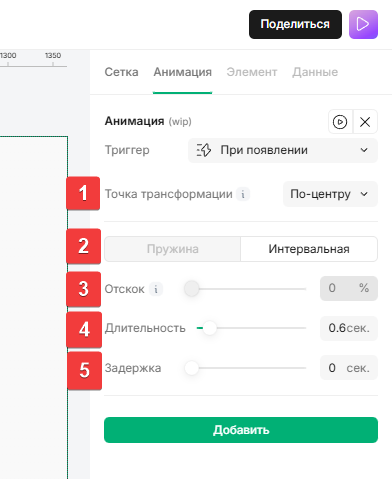
Перейдите в раздел «Пользовательская», чтобы добавить расширенные анимационные эффекты.
1. **Точка трансформации:** \
Выберите из выпадающего меню точку, вокруг которой происходят преобразования (вращение, масштабирование) элемента. Доступные варианты: По-центру, Сверху, Снизу, Слева, Справа, Вверху слева, Вверху справа, Внизу слева, Внизу справа
2. **Методы анимации:**\
*Пружина* - Имитирует реальные физические свойства пружин (Отлично подходит для случайного нажатия кнопок или естественного отпускания кнопки после перетаскивания)\
*Интервальная* - Аббревиатура означает «промежуточный» (Это анимация, зависящая от времени и воспроизводимая в течение фиксированного промежутка времени)
3. **Отскок**\
Укажите эффект отскока, имитирующий пружинное движение, в процентах
4. **Длительность**\
Укажите продолжительность анимации в секундах
5. **Задержка**\
Укажите период задержки начала анимации в секундах\