> For the complete documentation index, see [llms.txt](https://help.lynda.ru/llms.txt). Markdown versions of documentation pages are available by appending `.md` to page URLs; this page is available as [Markdown](https://help.lynda.ru/novyi-redaktor-3.0/rabota-v-pro-rezhime/nastroika-blokov.md).
# Настройка блоков
#### Выберите блок, чтобы разместить его
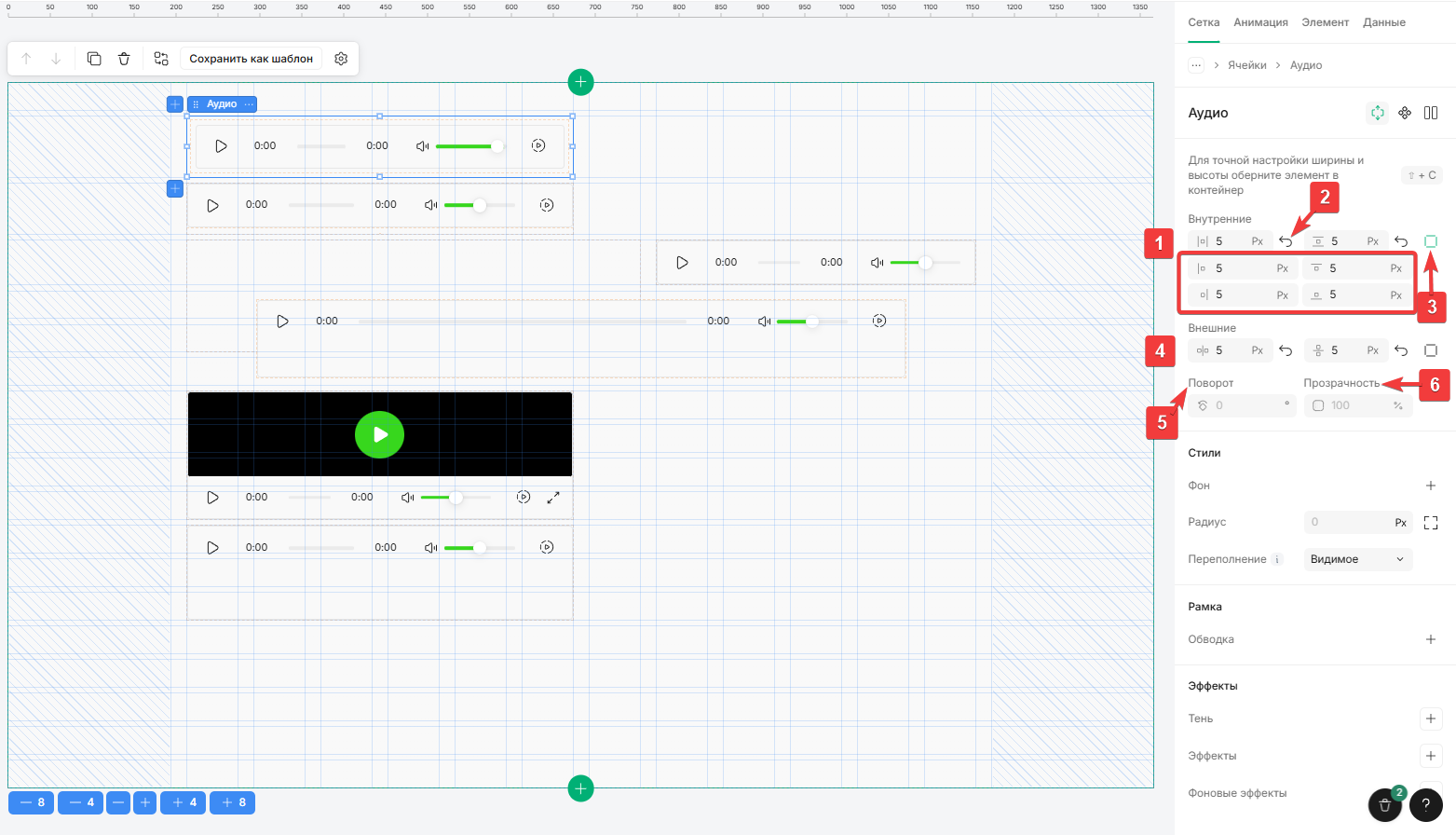
1. **Внутренние отступы**\
Укажите равные отступы сверху/снизу и слева/справа в пикселях\
Внутренний отступ — это пространство внутри элемента, между его содержимым и его границей\
Добавляет пространство между элементом и границей его контейнера
2. **Сброс / установка значений по умолчанию**\
*Нажмите «Авто», чтобы сбросить настройки отступов*\
Сбрасывает значения отступов до изначальных
3. **Детальные настройки отступов**\
*Нажмите на значок «Индивидуальные отступы» и укажите значения*\
Установка значений отступов в пикселях для каждой стороны
4. **Внешние отступы**\
*Укажите равные отступы сверху/снизу и слева/справа в пикселях*\
*Внешний отступ* — это пространство за пределами границы, отделяющее данный элемент от других элементов на странице\
Добавляет пространство между элементом и другими элементами на странице
5. **Поворот**\
*Укажите значение угла поворота устройства в градусах (0-360°)*\
Чтобы избежать конфликта с другими настройками, установите поворот в последнюю очередь\
Поворачивает элемент вокруг своей оси
6. Прозрачность\
Укажите значение прозрачности в процентах от 0% (невидимо) до 100% (полностью видно)\
Устанавливает процент прозрачности элемента