> For the complete documentation index, see [llms.txt](https://help.lynda.ru/llms.txt). Markdown versions of documentation pages are available by appending `.md` to page URLs; this page is available as [Markdown](https://help.lynda.ru/novyi-redaktor-3.0/rabota-v-pro-rezhime/redaktor-blokov/dobavlenie-bloka.md).
# Добавление блока
### Что такое блок?
Элемент в режиме Pro предназначен для работы в рамках определенного блока.
#### Существует 2 типа компонентов:
**Макет** — это структурная основа того, как все части блока будут расположены относительно друг друга, чтобы выглядеть гармонично;
Элемент — это строительная единица блока, содержащего различные типы контента (например, изображение, видео, текст и т. д.).
### Как добавить блок
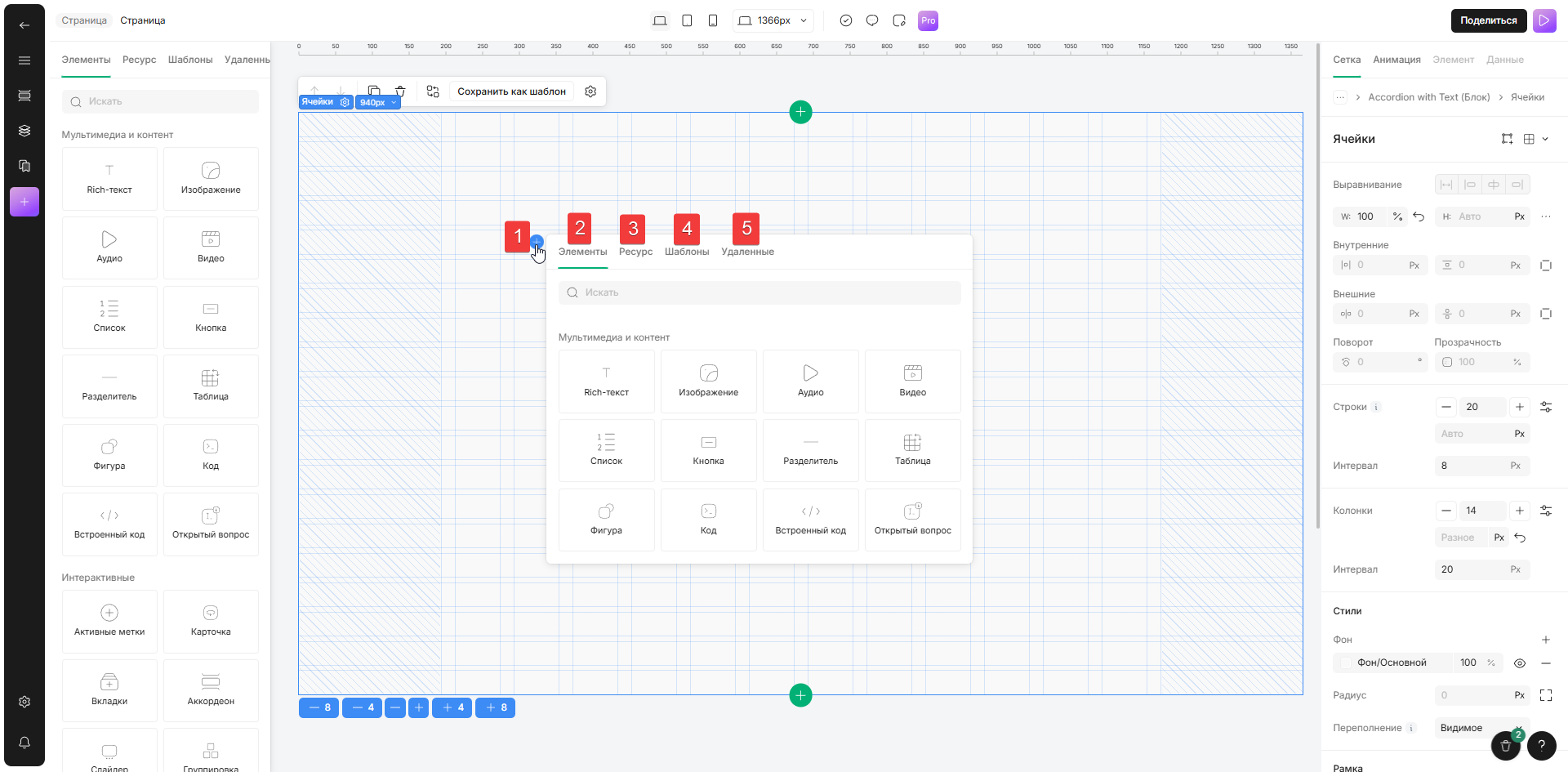
1. Нажмите на значок «+» в левом меню или в выбранном макете (Появится всплывающее окно)
2. Выберите вкладку «Элементы» , чтобы добавить элемент из списка коллекций по умолчанию
3. Выберите вкладку «Ресурс» , чтобы добавить ранее сохраненный объект
4. Выберите вкладку «Шаблоны» , чтобы добавить макет из списка коллекций по умолчанию
5. Выберите вкладку «Удалённые» , чтобы добавить недавно удаленный элемент
{% hint style="info" %}
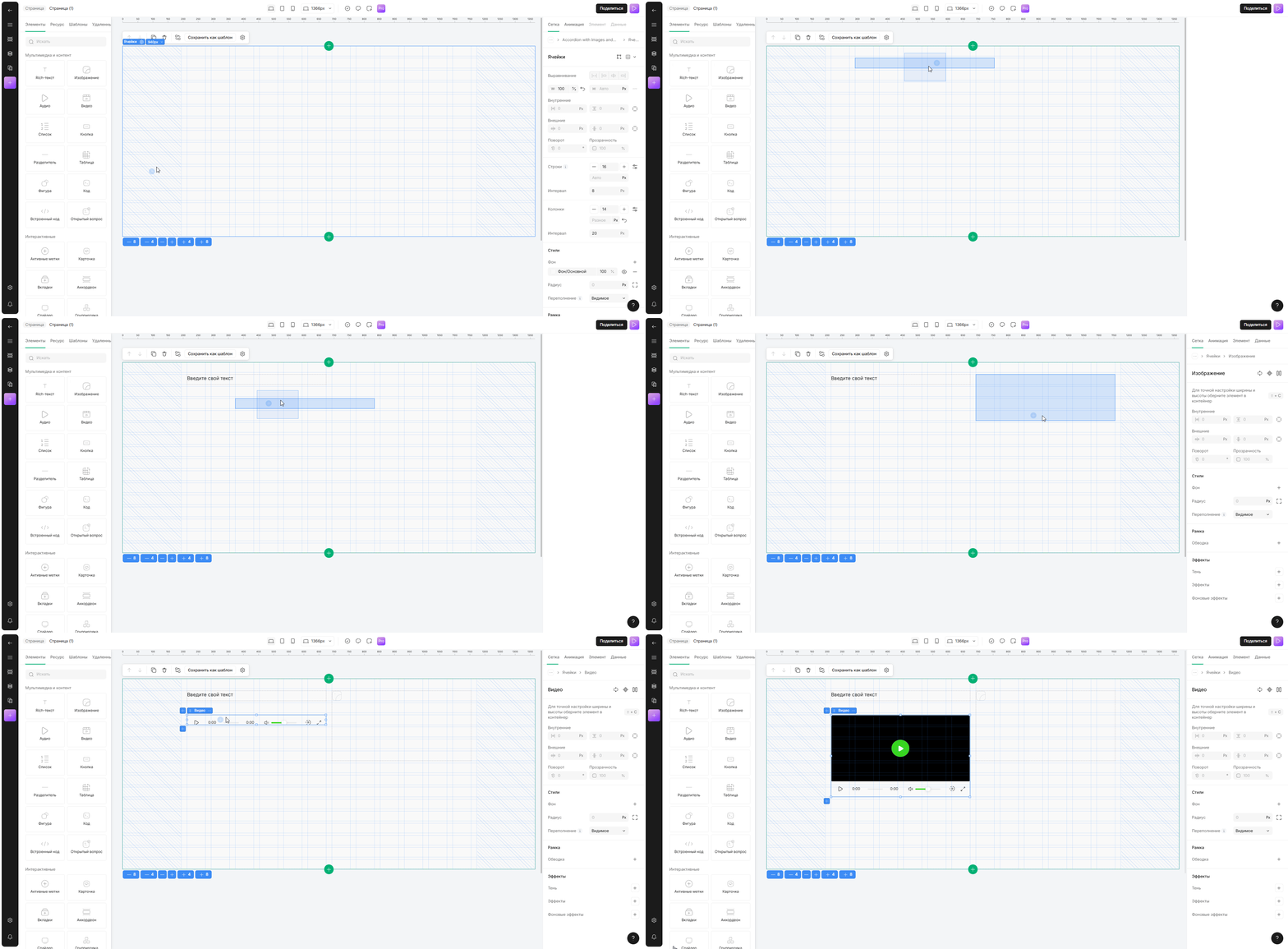
Чтобы добавить элемент из пунктов меню слева, нажмите и удерживайте на элемент, затем перетащите его на макет.
Чтобы открыть окно выбора макета, щелкните по нужному элементу, чтобы добавить его в макет.
{% endhint %}