> For the complete documentation index, see [llms.txt](https://help.lynda.ru/llms.txt). Markdown versions of documentation pages are available by appending `.md` to page URLs; this page is available as [Markdown](https://help.lynda.ru/novyi-redaktor-3.0/rabota-v-pro-rezhime/redaktor-blokov/upravlenie-blokami.md).
# Управление блоками
### Выберите блок для выполнения действия.
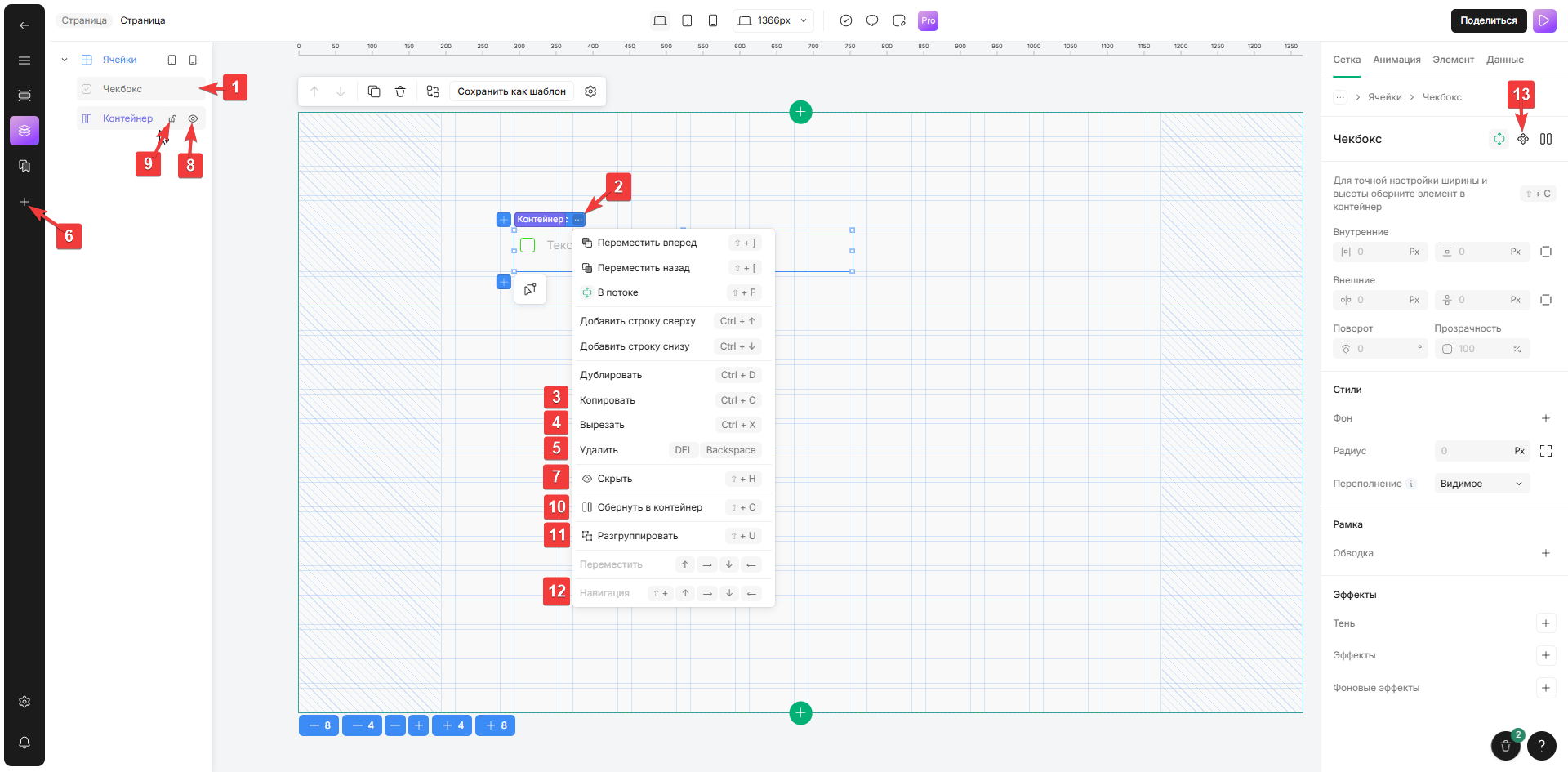
1. **Выбрать** \
*Щелкните по макету или элементу в блоке, перейдите на вкладку «Структура блока» и нажмите на нужный блок в списке* \
Используйте горячую клавишу Shift + Клик (Показать родительские элементы), чтобы быстро перемещаться по вложенным элементам
2. **Открыть контекстное меню** \
*Выберите раздел и нажмите на значок контекстного меню* \
Появится всплывающее окно
3. **Копировать** \
*Перейдите в контекстное меню и выберите пункт «Копировать» или используйте сочетание клавиш Cmd (Ctrl) + C* \
Блок будет скопирован в буфер обмена
4. **Вырезать** \
*Перейдите в контекстное меню и выберите пункт «Вырезать» или используйте сочетание клавиш Cmd (Ctrl) + X* \
Блок будет скопирован в буфер обмена и удалён из макета \
Не остаётся на сетке, не появляется в списке удалённых
5. **Удалить** \
*Перейдите в контекстное меню и выберите пункт «Удалить» или используйте клавиши Delete / Backspace* \
Из сетки будет удален один элемент
6. **Быстрое добавление** \
Добавить удаленный юнит можно через вкладку «Удалённые»
7. **Скрыть** \
*Перейдите в контекстное меню и выберите пункт «Скрыть» или на вкладке «Структура блока» нажмите значок «Скрыть» (⇧ (Shift) + H)* \
Блок будет скрыт на сетке, но останется на вкладке «Структура блоков»
8. **Показать скрытое** \
*На вкладке «Структура блока» нажмите значок «Скрыть» или используйте сочетание клавиш ⇧ (Shift) + H* \
На схеме появится соответствующая иконка
9. **Заблокировать/разблокировать изменения** \
*На вкладке «Структура блока» нажмите значок «Заблокировать/разблокировать» или используйте сочетание клавиш ⇧ (Shift) + L* \
Запретить/разрешить изменения в блоке
10. **Обернуть в контейнер** \
*Перейдите в контекстное меню и выберите параметр «Обернуть в контейнер» или используйте сочетание клавиш ⇧ (Shift) + C* \
Блок будет размещен в контейнере по центру
11. **Разгруппировать** \
*Перейдите в контекстное меню и выберите пункт «Разгруппировать» или используйте сочетание клавиш ⇧ (Shift) + U* \
Из существующего контейнера будет извлечен блок и откроется вкладка «Структура блока»
12. **Навигация**\
*Используйте сочетание клавиш ⇧ (Shift) + ↑→↓←*\
Перемещение по элементам на вкладке «Структура блоков»
13. **Сохранить в ресурсы**\
*На вкладке «Ресурсы» нажмите значок «Сохранить в ресурсы» или используйте сочетание клавиш Cmd (Ctrl) + S*\
Блок будет сохранен как шаблон на вкладке «Ресурсы»
{% hint style="info" %}
Чтобы **переименовать** блок, дважды щелкните по названию блока на на вкладке «Структура блока»
{% endhint %}
{% hint style="info" %}
Для **быстрой вставки элемента или блока** из буфера обмена, воспользуйтесь сочетанием клавиш Cmd (Ctrl) + V
{% endhint %}
{% hint style="info" %}
Для **отмены последнего действия**, воспользуйтесь сочетанием клавиш Cmd (Ctrl) + Z
{% endhint %}
{% hint style="info" %}
Для **повтора действия**, воспользуйтесь сочетанием клавиш Cmd (Ctrl) + Y или Cmd (Ctrl) + ⇧ (Shift) + Z
{% endhint %}
{% hint style="info" %}
Для просмотра текущих свойств элемента, нажмите Option (Alt) и наведите курсор на блок
{% endhint %}