> For the complete documentation index, see [llms.txt](https://help.lynda.ru/llms.txt). Markdown versions of documentation pages are available by appending `.md` to page URLs; this page is available as [Markdown](https://help.lynda.ru/novyi-redaktor-3.0/rabota-v-pro-rezhime/redaktor-blokov/upravlenie-blokami-v-makete-yacheek.md).
# Управление блоками в макете ячеек
### Выберите элемент, заключенный в блок «Ячейки», чтобы выполнить действие
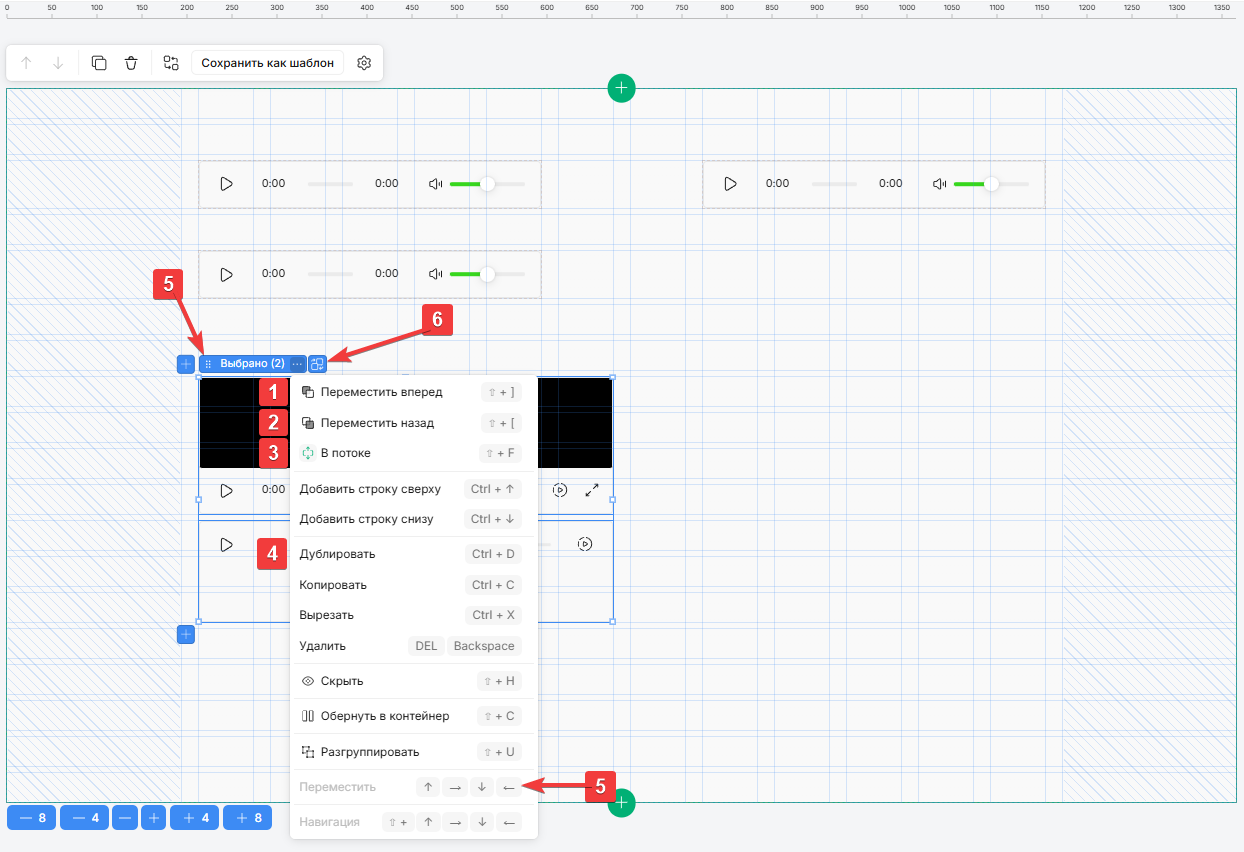
1. **Вынести на передний план**\
*Перейдите в контекстное меню и выберите пункт «Переместить вперед» или используйте сочетание клавиш ⇧ (Shift) + ]*\
Блок будет перемещен на слой выше
2. **Переместить на задний план**\
*Перейдите в контекстное меню и выберите пункт «Переместить назад» или используйте сочетание клавиш ⇧ (Shift) + \[*\
Блок будет перемещен на слой ниже
3. **Элемент в потоке**\
*Перейдите в контекстное меню и выберите пункт «Элемент в потоке» или используйте сочетание клавиш ⇧ (Shift) + F*\
Каждый элемент автоматически растягивает сетку, чтобы она соответствовала его размеру
4. **Дублировать**\
*Перейдите в контекстное меню и выберите пункт «Дублировать» или используйте сочетание клавиш Cmd (Ctrl) + D*\
Дубликат будет отображаться в строке ниже исходного элемента\
Если дублированный элемент занимает более одной строки, клон перекрывает исходный элемент на -1 строку
5. **Переместить**\
*Используйте клавиши ↑→↓←*\
Блок будет перемещен на одну строку/столбец
6. Переключатель элементов\
*Выберите 2 элемента с помощью клавиши Cmd (Ctrl) и нажмите значок «Поменять элементы местами» или используйте сочетание клавиш ⇧ (Shift) + S*\
Элементы поменяются местами
{% hint style="info" %}
Для отображение корневой сетки, используйте сочетание клавиш Cmd (Ctrl) + G
{% endhint %}