> For the complete documentation index, see [llms.txt](https://help.lynda.ru/llms.txt). Markdown versions of documentation pages are available by appending `.md` to page URLs; this page is available as [Markdown](https://help.lynda.ru/novyi-redaktor-3.0/rabota-v-pro-rezhime/redaktor-maketa/nastroika-maketa-konteinere.md).
# Настройка макета контейнере
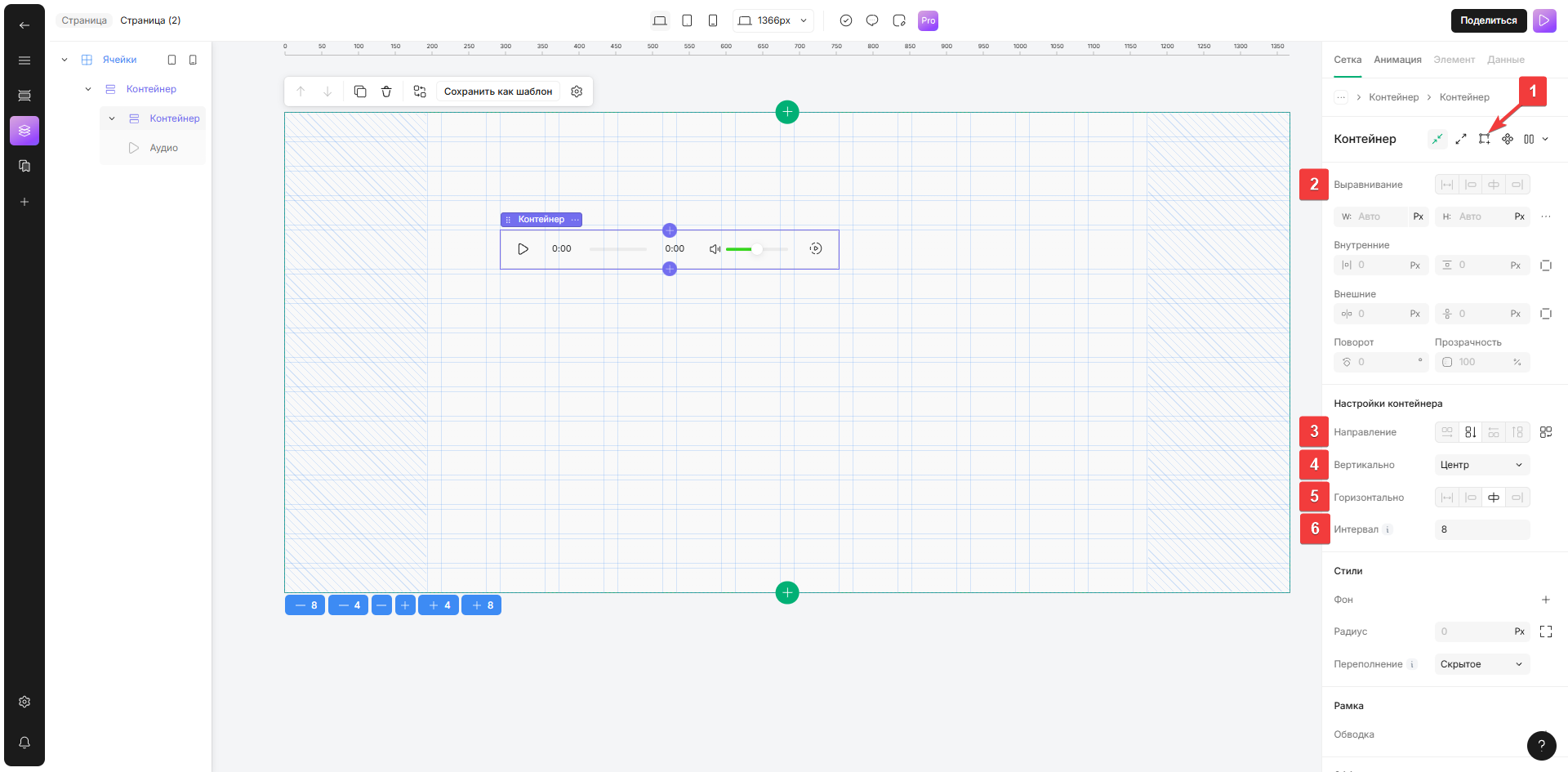
Выберите макет контейнера , чтобы начать его настройку
1. **Сложный список**\
*На панели инструментов нажмите на значок «Сложный список»*\
Появится значок «Добавить повторяемый элемент»
2. **Выравнивание**\
*Установите выравнивание блока:*\
* Растянуть - растягивает блок, относительно родительского блока*\
*По левому краю - размещает элемент к левому краю*\
*По центру - размещает элемент к центру*\
*По правому краю - размещает элемент к правому краю*\
Устанавливает положение элемента относительно сторон
3. **Направление**\
*Выберите место размещения блока:* \
*→ Слева направо (по умолчанию);*\
*↓ Сверху вниз;*\
*←Справа налево (в обратном порядке);*\
*↑ Снизу вверх (в обратном порядке).*\
Установка направления, как будет располагаться элемент
4. **Вертикально**\
*Выберите распределение вдоль главной оси из выпадающего меню:*\
*Старт - Выровнять по верхнему краю*\
*Центр - Центрировать все блоки*\
*Конец - Выровнять по нижнему краю*\
*Пространство равномерно - Равномерное расстояние между всеми блоками*\
*Пространство вокруг - Равномерное расстояние между элементами с половинными полями*\
*Пространство между - Равномерное расстояние между элементами, без полей*\
Выравнивание блока по вертикальной оси (верх/низ)
5. **Горизонтально**\
*Выберите выравнивание блока вдоль поперечной оси*\
Установка горизонтального выравнивания для блока
6. **Интервал**\
*Укажите расстояние между элементами в пикселях*\
Установка интервала между элементами