> For the complete documentation index, see [llms.txt](https://help.lynda.ru/llms.txt). Markdown versions of documentation pages are available by appending `.md` to page URLs; this page is available as [Markdown](https://help.lynda.ru/novyi-redaktor-3.0/rabota-v-pro-rezhime/stilizaciya-bloka/ramka.md).
# Рамка
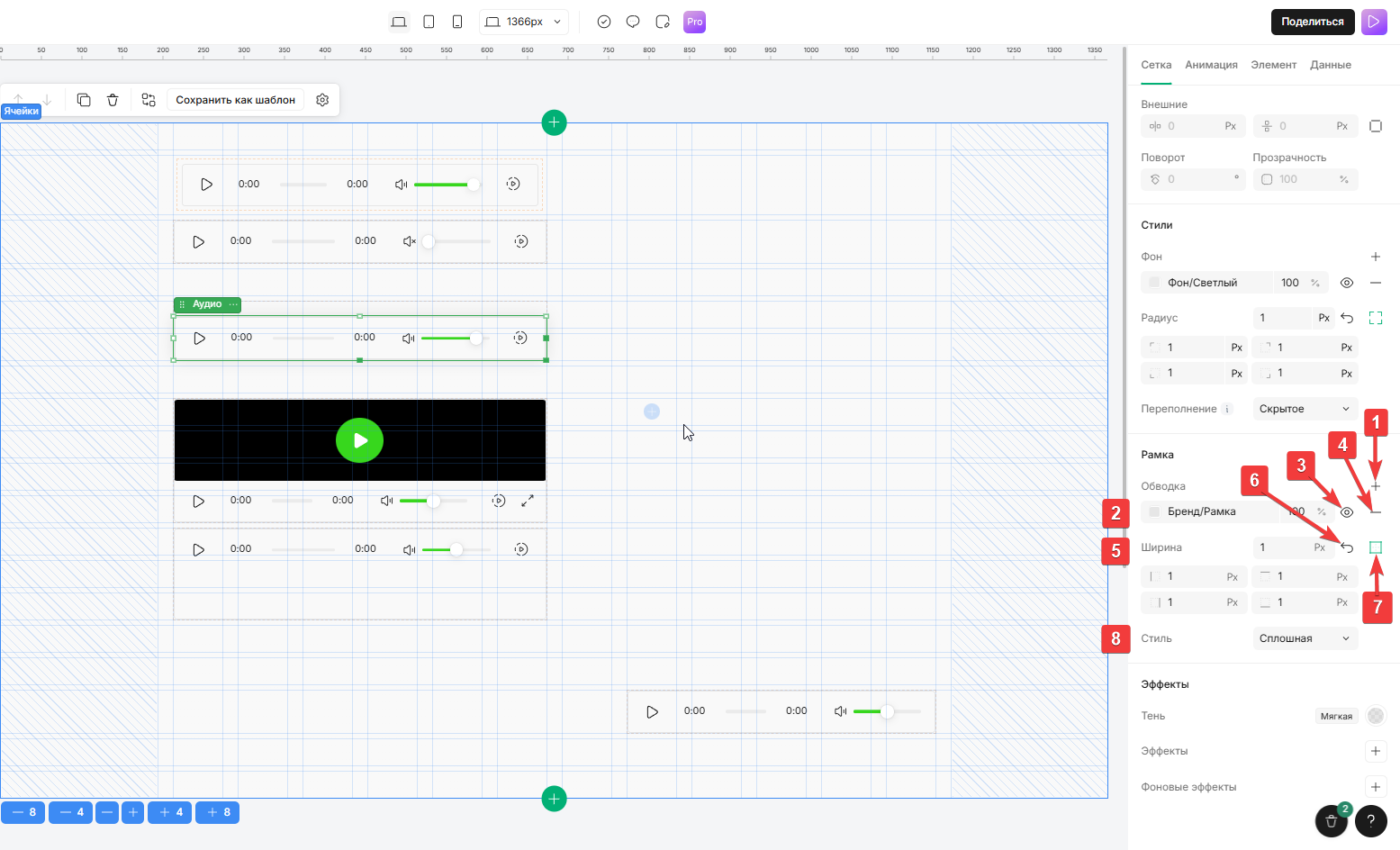
1. **Добавить обводку (границу)**\
*Нажмите на значок «Добавить обводку (***+***)» , чтобы добавить рамку из единичных элементов: Сплошные цвета, Градиенты, Изображения, Несколько слоёв*\
Добавление обводки к выделенному блоку
2. **Выбрать обводку**\
*Нажмите на поле, чтобы выбрать цвет фона и его интенсивность, используя шестнадцатеричный код цвета или выбрав оттенок из палитры или списка цветов фирменного стиля*\
Выбор цвета обводки
3. **Скрыть/показать обводку**\
*Нажмите на значок «глаз» , чтобы скрыть/показать границы блока*\
Скрывает и показывает обводку
4. **Удалить рамку**\
*Нажмите на значок удаления «—», чтобы удалить обводку*\
Сброс и удаление обводки
5. **Ширина**\
*Укажите одинаковую ширину границы для всех сторон в пикселях*\
Установка ширины (толщины) обводки
6. **Сбросить ширину**\
*Нажмите на значок «Авто» , чтобы изменить значение толщины в исходное значение*\
Установка стандартных значений для ширины обводки
7. **Добавить ширину для отдельных границ**\
*Нажмите на значок квадрата, чтобы отобразить поля для отдельных сторон, и введите толщину границ для каждой из них*\
Установка ширины (толщины) обводки для каждой из сторон по-отдельности
8. **Стиль**\
*Выберите стиль границы из выпадающего меню: Сплошная, Пунктирная, Штрихпунктирная, Двойная*\
Установка стиля обводки:\
Сплошная - преобразует границу в сплошную линию\
Пунктирная - преобразует границу в серию тире\
Штрихпунктирная - преобразует границу в последовательность точек\
Двойная - Преобразует границу в две параллельные линии