> For the complete documentation index, see [llms.txt](https://help.lynda.ru/llms.txt). Markdown versions of documentation pages are available by appending `.md` to page URLs; this page is available as [Markdown](https://help.lynda.ru/osnovnye-komponenty-sistemy/element/test/obshaya-obratnaya-svyaz.md).
# Общая обратная связь
**Элемент общая обратная связь** позволяет показать пользователю результат прохождения теста в одном месте.
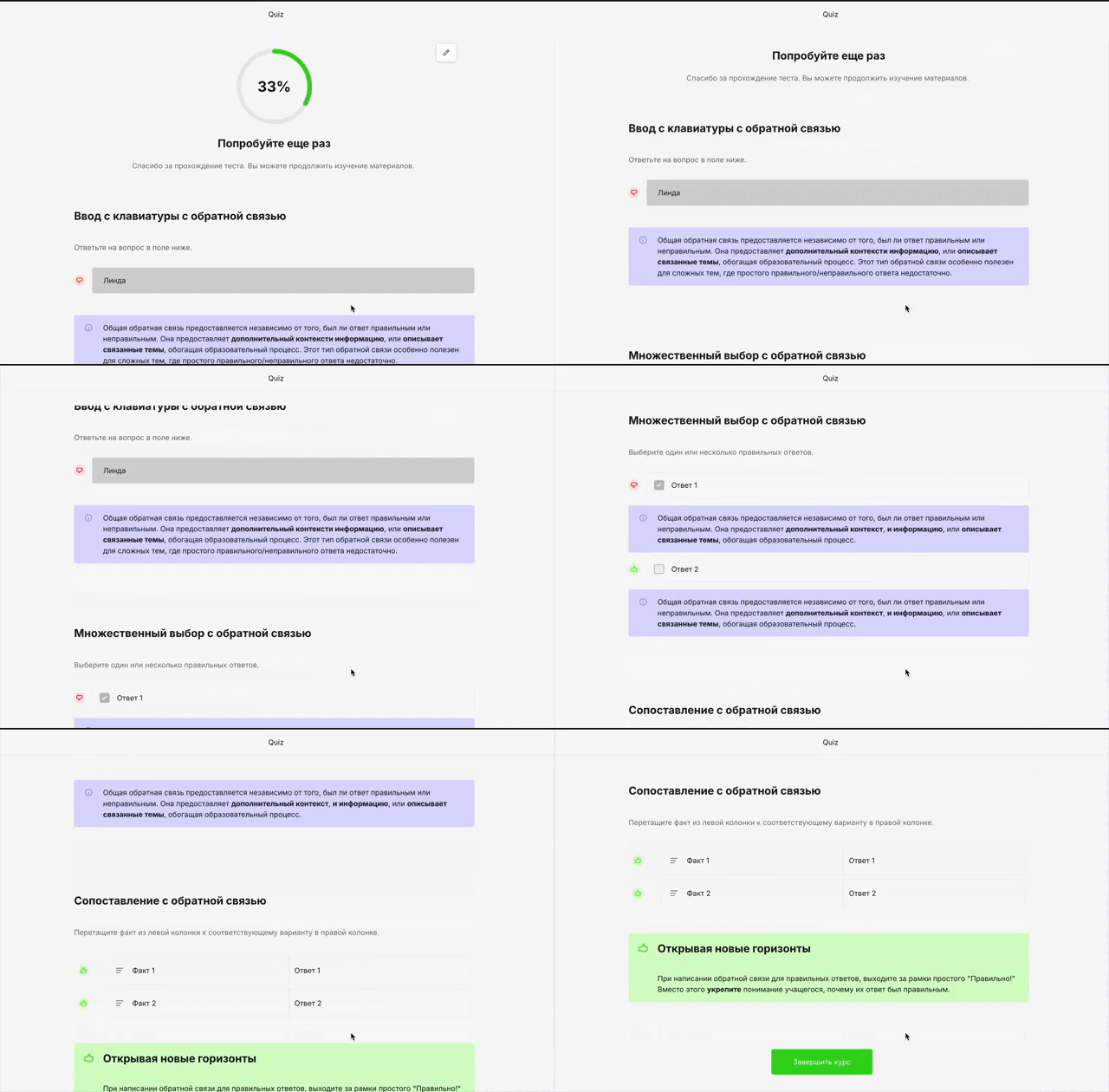
Теперь вы можете настроить обратную связь на все вопросы сразу. Пользователь увидит в одном месте результат прохождения теста: на какие вопросы он ответил верно, на какие – нет, и получит обратную связь к каждому ответу. Это помогает сразу понять, что получилось хорошо, а какие темы стоит повторить.
Общая обратная связь доступна только в блоке **«Результат»** в тестировании: создайте такой блок сами или используйте готовый шаблон. Так, после ответов на вопросы пользователь увидит копию пройденного теста в соответствии с теми настройками, которые вы задали в редакторе.
Мы добавили настройки на уровне секции, которые вам помогут управлять логикой прохождения теста. Например, в настройках группы **«Обратная связь по вопросу»** вы можете отключить ОС во время прохождения теста и показать только общую в конце. При этом вопросы выглядят так, как вы их видите в редакторе в режиме работы с контентом.
Вы можете выбрать подходящий для вас вариант отображения обратной связи:
* **«Отображать в тесте»** – значение по умолчанию;
* **«Скрыть в тесте»** скрывает текстовую обратную связь и иконки во время прохождения теста;
* **«Скрыть иконки»** скрывает иконки во время прохождения теста;
* **«Скрыть обратную связь»** скрывает текстовую обратную связь во время прохождения теста.
{% hint style="warning" %}
Использовать общую обратную связь или нет – вы выбираете сами. Если для вашего курса такой подход не актуален, вам достаточно отключить общую ОС в настройках секции – и вопросы в тестировании для пользователя будут выглядеть как прежде.
{% endhint %}
.avif?alt=media&token=3d43e826-f924-4751-99cd-f89c171977d6)